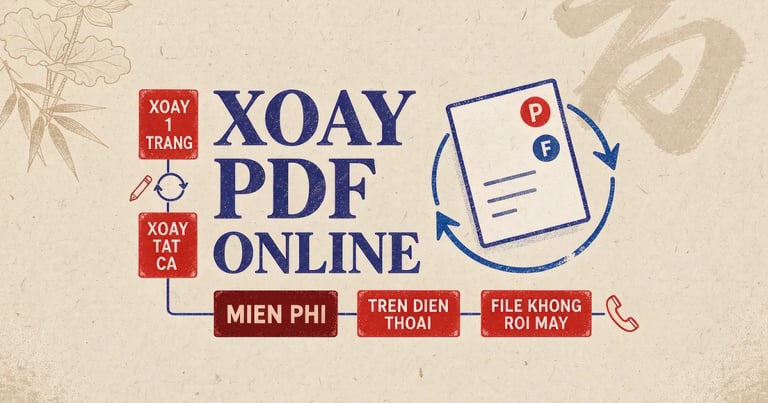
Tại sao trang PDF lại "nằm ngửa" hay bị ngược?
Ai từng scan tài liệu bằng điện thoại đều gặp: do cầm máy hơi nghiêng, trang quét ra bị xoay ngang 90 độ, hoặc lật ngược 180 độ. Mở lên đọc phải ghé nghiêng đầu, in ra thì chữ nằm dọc theo cạnh giấy — vừa xấu vừa khó đọc. Nguyên nhân thường là cảm biến hướng của máy ảnh/máy scan tự đoán sai, hoặc file gốc vốn được tạo lệch.
Xoay PDF là thao tác chỉnh lại hướng trang — 90°, 180°, hay 270° — để mọi trang đều cùng chiều, dễ đọc, dễ in. Với sinh viên scan bài giảng, văn phòng scan hợp đồng, hay ai nhận file PDF lạ từ đối tác, đây là bước "dọn dẹp" cơ bản nhưng cực kỳ cần thiết. Bài viết hướng dẫn bạn thực hiện miễn phí, ngay trên trình duyệt, không tải file lên máy chủ — và quan trọng không kém: cách lưu lại vĩnh viễn sau khi xoay, vì đây chính là chỗ nhiều người kẹt nhất.
Cách xoay file PDF bằng CHUYENPDF.VN (3 bước)
Công cụ Xoay PDF trực tuyến của CHUYENPDF.VN được thiết kế riêng cho người dùng Việt: giao diện tiếng Việt, xử lý hoàn toàn trong trình duyệt.
- Mở công cụ Xoay PDF. Truy cập công cụ xoay PDF. Không cần đăng ký, chỉ cần trình duyệt trên máy tính hoặc điện thoại.
- Tải file PDF lên. Kéo thả hoặc bấm chọn file. Xử lý ngay trên máy, không tải lên máy chủ, nên tài liệu nhạy cảm đều an toàn.
- Chọn góc xoay và bấm xoay. Công cụ có phần Chọn góc xoay với ba mức 90°, 180°, 270°; bên dưới còn có nút Xoay trái 90° và Xoay phải 90° để bạn tăng/giảm góc nhanh hơn. Bấm xoay, đợi dòng "Đang xoay PDF...", đến khi hiện "Xoay PDF thành công!" kèm dòng "Đã xoay 90°" (hoặc góc bạn chọn) là xong.
Thao tác này áp dụng cho toàn bộ các trang trong file — rất hợp với trường hợp cả bộ hồ sơ bị lệch cùng một hướng (ví dụ scan nguyên xấp giấy mà đặt lật ngược).
Xoay 1 trang riêng lẻ: dùng công cụ Chỉnh sửa PDF
Nếu chỉ một vài trang bị lệch mà phần còn lại đúng hướng, đừng xoay cả file — hãy xoay đúng trang đó.
- Mở Chỉnh sửa PDF, tải file lên. Giao diện hiện lưới hình thu nhỏ của từng trang.
- Nhấp vào trang cần xoay để chọn — dòng hướng dẫn bên dưới ghi rõ "Nhấp vào trang để chọn/bỏ chọn. Kéo thả để sắp xếp lại thứ tự." Có sẵn nút "Chọn tất cả" và "Bỏ chọn" nếu bạn thao tác với nhiều trang.
- Trong khung "Thao tác", bấm "Xoay phải" (xoay 90° theo chiều kim đồng hồ) hoặc "Xoay trái" (xoay 90° ngược chiều kim đồng hồ).
- Khi hiện "Xử lý thành công!", bấm "Tải PDF xuống".
Mẹo: nếu sau đó còn muốn chỉnh tiếp, bấm "Tiếp tục chỉnh sửa" thay vì tải file lên lại từ đầu. Khung "Thao tác" của công cụ này còn có "Xóa trang" và "Trích xuất" — dọn trang thừa ngay trong một lượt.
Vì sao xoay xong mà file PDF "không chịu lưu lại"?
Đây là câu hỏi được tìm kiếm rất nhiều, và lý do thường không nằm ở công cụ.
- Bạn xem bản xoay trên màn hình nhưng chưa tải về: xoay là một thao tác tạo ra file mới. Nếu bạn chỉ xem kết quả rồi tắt trình duyệt, file gốc trên máy vẫn ở hướng cũ. Phải bấm nút tải thì thay đổi mới "nằm" trên máy bạn.
- Bạn mở lại nhầm file gốc: file xuất ra được đặt tên có thêm phần
-rotated, nên rất dễ mở nhầm bản cũ khi hai file nằm cạnh nhau trong thư mục Tải về. - Bạn chia sẻ file qua Zalo/email từ bộ nhớ tạm: một số trình xem PDF trên điện thoại hiển thị bản xem trước đã xoay, nhưng khi bạn bấm chia sẻ, hệ thống lại gửi file nguồn gốc.
Nắm được ba lý do này, phần còn lại chỉ là thao tác đúng ở bước dưới đây.
Cách lưu thay đổi vĩnh viễn sau khi xoay (đừng bỏ qua bước này)
Quy trình chuẩn để xoay và lưu lại vĩnh viễn chỉ có bốn động tác:
- Bấm "Tải file đã xoay" ngay khi thấy thông báo "Xoay PDF thành công!" (với công cụ Xoay PDF) — hoặc "Tải PDF xuống" nếu bạn dùng Chỉnh sửa PDF để xoay từng trang.
- Lưu vào thư mục bạn nhớ rõ (không để mặc định trong thư mục Tải về rồi quên), đặt tên rõ ràng để khỏi nhầm với bản gốc.
- Mở lại file vừa tải để kiểm tra — lướt qua vài trang, chắc chắn hướng đúng như ý.
- Chỉ sau đó mới gửi đi: đính kèm file vừa tải vào Zalo, Gmail hay cổng nộp hồ sơ. Đừng gửi từ bản xem trước.
Mẹo: nếu bạn xoay trên điện thoại rồi gửi qua Zalo ngay, hãy thoát khỏi trình xem PDF trước, mở đúng file vừa tải từ trình quản lý file, rồi mới bấm chia sẻ — tránh trường hợp Zalo gửi nhầm bản gốc chưa xoay.
Xoay PDF khác gì so với sắp xếp lại trang?
| Nhu cầu | Công cụ | Tác dụng |
|---|---|---|
| Trang bị ngược / nằm ngang | Xoay PDF | Chỉnh lại hướng trang (90°/180°/270°) |
| Trang đúng hướng nhưng sai thứ tự | Ghép PDF | Sắp xếp lại vị trí các trang |
| File quá nặng không gửi được | Nén PDF | Giảm dung lượng, giữ nguyên nội dung |
Ba thao tác này hay đi cùng nhau: xoay đúng chiều → ghép đúng thứ tự → nén nhẹ → gửi. Làm đúng quy trình sẽ cho ra một file PDF chỉn chu, chuyên nghiệp.
Xoay PDF trên điện thoại có được không?
Được, và đây là cách đa số người Việt dùng (khoảng 75% lượt truy cập là từ điện thoại). Bạn mở trình duyệt trên điện thoại (Chrome/Safari), truy cập xoay PDF, chọn file từ bộ nhớ máy, chọn góc xoay rồi tải về — hoàn toàn giống trên máy tính. Không cần cài app, không cần đăng ký.
Lưu ý khi làm trên điện thoại: nếu file PDF gốc quá nặng (nhiều trang scan), điện thoại có thể xử lý chậm. Hãy nén PDF trước, hoặc xoay từng phần nhỏ rồi ghép lại.
Những lỗi thường gặp khi xoay PDF
- Xoay nhầm cả file: chỉ vài trang lệch mà bạn xoay toàn bộ → trang đúng cũng bị xoay. Hãy xoay từng trang bằng Chỉnh sửa PDF.
- Xoay xong chữ vẫn ngược: do bạn chọn sai góc (90° thay vì 270°). Hãy thử góc khác.
- Xoay xong nhưng mở lại vẫn như cũ: bạn chưa bấm tải file, hoặc đang mở nhầm bản gốc — xem lại phần "lưu lại vĩnh viễn" ở trên.
- File không tải lên được: file có thể bị khóa mật khẩu — hãy mở khóa PDF trước.
- Xoay xong file nặng hơn: hiếm gặp, nhưng nếu có thì nén PDF lại là xong.
Câu hỏi thường gặp
Làm sao để xoay 1 trang trong PDF mà không ảnh hưởng trang khác?
Dùng công cụ Chỉnh sửa PDF: nhấp chọn đúng trang cần xoay (giao diện hiện lưới hình thu nhỏ để bạn không chọn nhầm), rồi bấm "Xoay phải" hoặc "Xoay trái" trong khung "Thao tác". Các trang còn lại giữ nguyên hướng ban đầu — rất tiện khi chỉ một vài trang scan bị lệch.
Cách xoay PDF và lưu lại vĩnh viễn là gì?
Sau khi thấy "Xoay PDF thành công!", bạn phải bấm "Tải file đã xoay" để lưu file mới về máy. Xoay chỉ tạo ra file mới — nếu không tải về, file gốc trên máy vẫn ở hướng cũ. Mở lại file vừa tải để kiểm tra, rồi mới gửi đi.
Xoay xong mở lại vẫn bị ngược, tại sao?
Ba khả năng phổ biến: bạn chưa tải file về; bạn đang mở nhầm file gốc (file xuất ra có tên khác, thêm phần -rotated); hoặc bạn chia sẻ từ bản xem trước thay vì từ file đã tải. Hãy kiểm tra lại tên file và thư mục chứa.
Có cách xoay trang PDF online miễn phí không?
Có. Xoay PDF của CHUYENPDF.VN hoạt động hoàn toàn online, miễn phí, không cần cài đặt hay đăng ký. Bạn mở trình duyệt (máy tính hoặc điện thoại) là dùng được ngay.
Xoay file PDF có làm mất chất lượng hay lỗi font không?
Không. Xoay chỉ thay đổi hướng hiển thị của trang, không render lại nội dung, nên chữ, font tiếng Việt có dấu, ảnh và bảng biểu đều giữ nguyên — không bị vỡ hay mờ.
File PDF bị khóa thì có xoay được không?
Không. File đang bị khóa mật khẩu cần được mở khóa PDF trước, sau đó mới xoay được.
Xoay xong muốn sắp xếp lại thứ tự trang thì sao?
Hãy dùng Ghép PDF để kéo thả sắp xếp lại vị trí các trang theo ý muốn. Quy trình chuẩn: xoay đúng chiều trước, rồi ghép sắp xếp, cuối cùng nén nhẹ nếu cần gửi mail.
Xoay PDF trên điện thoại có khác gì máy tính?
Không khác về kết quả, chỉ khác ở thao tác: - Trên điện thoại: mở trình duyệt, truy cập xoay PDF, chọn file từ bộ nhớ máy, chọn góc xoay rồi tải về. Phù hợp khi bạn vừa chụp ảnh tài liệu bằng điện thoại — scan xong phát hiện ngược là chỉnh ngay được. - Trên máy tính: kéo thả file vào ô tải lên nhanh hơn, tiện khi xoay nhiều file liên tiếp hoặc file rất nặng.
Cả hai đều không cần cài app, không cần đăng ký, và quan trọng nhất: file không rời máy bạn.
Xoay PDF có làm thay đổi nội dung không?
Không. Xoay PDF chỉ thay đổi hướng hiển thị của trang (xoay 90°/180°/270°), hoàn toàn không can thiệp vào nội dung bên trong. Cụ thể: - Chữ, số, dấu tiếng Việt có dấu: giữ nguyên, không vỡ font. - Ảnh, bảng biểu, chữ ký, con dấu: giữ nguyên vị trí tương đối trong trang. - Số trang, thứ tự trang: không đổi. - Dung lượng file: hầu như không đổi (xoay không render lại nội dung).
Đây là điểm khác biệt lớn so với việc "chụp lại màn hình" hay "in lại thành PDF" — những cách đó mới làm giảm chất lượng hoặc biến chữ thành ảnh.
Xoay nhiều file PDF cùng lúc được không?
Công cụ xoay PDF xử lý một file mỗi lần (chọn góc áp dụng cho toàn bộ trang của file đó). Nếu bạn có nhiều file cần xoay cùng một hướng, cách làm gọn nhất là:
- Xoay từng file PDF một (vài giây mỗi file).
- Tải các file đã xoay về máy.
- Dùng Ghép PDF để gom tất cả thành một tài liệu duy nhất, sắp đúng thứ tự.
Cách này vừa đảm bảo mỗi trang đúng hướng, vừa cho ra một file gọn gàng để gửi đi — rất hợp với bộ hồ sơ scan nhiều phần (bằng cấp + chứng chỉ + CCCD...). Làm xong nhớ nén PDF nếu file tổng hợp vượt quá 25MB để gửi qua Gmail.
Trang bị lệch một góc nhỏ (không phải 90°) thì sao?
Công cụ xoay PDF xử lý các góc vuông tiêu chuẩn (90°, 180°, 270°) — phù hợp với đa số trường hợp: trang nằm ngang, lộn ngược, hoặc lật ngang chiều ngược lại.
Nếu trang của bạn chỉ bị nghiêng vài độ (do đặt giấy lệch khi scan), xoay 90° sẽ không giải quyết được. Lúc đó cách thực tế nhất là: - Scan lại: đặt giấy thẳng, canh mép giấy song song với mép máy/khay scan — cho kết quả tốt nhất. - Dùng app scan có tự động căn chỉnh: các ứng dụng quét tài liệu trên điện thoại thường tự phát hiện mép giấy và "làm phẳng" (deskew) trang, sửa được lệch nhỏ.
Với đa số người dùng, scan lại vẫn là cách nhanh và sạch nhất so với cố chỉnh lệch vài độ bằng công cụ.
Kết luận
Xoay PDF là thao tác nhỏ nhưng cứu bạn khỏi những file "nằm ngửa" khó đọc. Chỉ 3 bước trên Xoay PDF — miễn phí, làm được trên điện thoại, file không rời máy — và nhớ bước cuối cùng: bấm "Tải file đã xoay" thì thay đổi mới được lưu lại vĩnh viễn. Muốn xoay riêng một trang, dùng Chỉnh sửa PDF và bấm "Xoay phải" / "Xoay trái" trên trang đã chọn.
Làm xong nhớ kiểm tra lại vài trang, rồi ghép sắp xếp hoặc nén nhẹ nếu cần gửi đi. Mở máy lên và thử ngay với file PDF đang bị lệch — xong trong chưa đầy 1 phút.