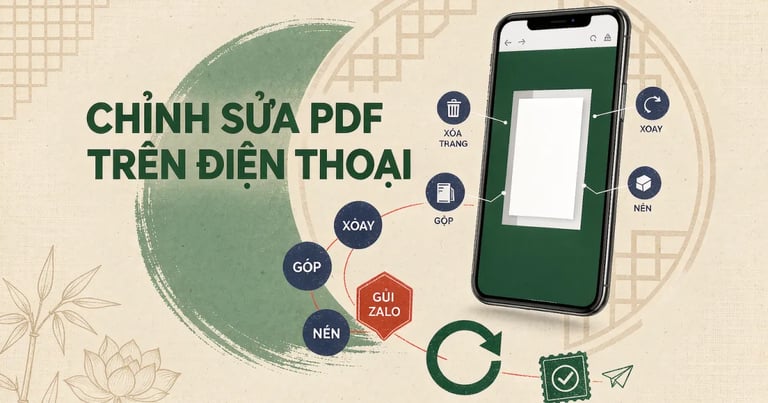
Đang đi ngoài đường, sếp nhắn "sửa cái PDF rồi gửi lại" — bạn có laptop không?
Đừng hoảng. Ở Việt Nam, hơn 3/4 lượt tìm kiếm là từ điện thoại, và phần lớn chúng ta mang theo Android bên mình mọi lúc. May mắn là chỉnh sửa PDF giờ không cần laptop, không cần cài app — mọi thao tác đều chạy ngay trên trình duyệt di động.
Bài viết này hướng dẫn bạn cách chỉnh sửa PDF trên điện thoại: xoá trang thừa, xoay trang ngược, gộp nhiều file, nén rồi gửi Zalo — trọn vẹn một quy trình "biên tập" ngay trong lòng bàn tay.
Bài này lấy góc nhìn di động hoàn toàn: từng bước thao tác bằng tay trên màn hình điện thoại, không đụng đến máy tính. Cần quy trình trên máy tính (kéo thả chuột) thì các bước dưới đây vẫn đúng nguyên tắc, chỉ khác thao tác.
Bước 1: Mở công cụ Chỉnh sửa PDF trên điện thoại
Truy cập Chỉnh sửa PDF từ trình duyệt điện thoại. Ưu điểm: công cụ xử lý trên trình duyệt, file không tải lên máy chủ — an tâm kể cả khi bạn đang dùng mạng công cộng hay 4G. Nhấn vào vùng "Kéo thả file PDF vào đây" rồi lấy PDF từ bộ nhớ máy, Google Drive hay Zalo đã lưu.
Giao diện hiển thị từng trang dưới dạng thẻ đánh số (Trang 1, Trang 2…) — bạn chạm vào thẻ trang để chọn, chạm lại để bỏ chọn. Trên màn hình nhỏ, thao tác chạm chọn từng thẻ chính xác hơn dùng chuột.
Bước 2: Xoá trang thừa và trang trắng
Tài liệu scan hay xuất từ Word hay dính trang trắng ở đầu/cuối, hoặc vài trang lặp. Trong Chỉnh sửa PDF, bạn chọn nhiều trang để xóa cùng lúc — chạm chọn các thẻ trang muốn loại, nhấn nút Xóa trang. Sau khi thay đổi, nhấn Áp dụng và tải xuống để lưu file mới.
Mẹo: các thẻ trang trên điện thoại hiển thị theo số trang (Trang 1, Trang 2…), nên trước khi bấm xóa hãy mở file gốc đối chiếu số trang một lượt — màn hình nhỏ dễ chạm nhầm thẻ kề bên. Chọn sai còn bấm Đặt lại để làm lại từ đầu.
Bước 3: Xoay trang bị ngược
Quét tài liệu bằng camera điện thoại hay chụp bài giảng thường bị nghiêng, lật ngang. Hai cách xử lý:
- Xoay trong Chỉnh sửa PDF: chạm chọn trang bị ngược → nhấn Xoay trái (90° ngược chiều kim đồng hồ) hoặc Xoay phải (90° theo chiều kim đồng hồ).
- Xoay cả file một lượt: nếu toàn bộ trang cùng bị ngược (lỗi cài đặt máy scan), dùng thẳng Xoay PDF — chọn góc 90° / 180° / 270° rồi tải file đã xoay về, nhanh hơn vào từng trang.
Bước này cực kỳ hợp thao tác điện thoại: chụp → xoay → gửi, chỉ trong vài chạm.
Bước 4: Gộp nhiều file thành một (nếu cần)
Nếu bạn có vài PDF rời rạc (ví dụ chụp nhiều tờ hợp đồng, hay nhiều bài giảng), hãy Ghép PDF thành một file duy nhất. Trên điện thoại, mỗi file có nút mũi tên lên/xuống để đổi thứ tự trước khi gộp — thuận tiện khi đang đứng chờ ở sảnh hay trên xe buýt. Xong bấm tải file, nhận thông báo "Ghép PDF thành công!".
Lưu ý: nếu file bị khóa mật khẩu, bạn cần Mở khóa PDF trước rồi mới chỉnh sửa hay gộp được. Cần đổi cả thứ tự từng trang bên trong file? Dùng Sắp xếp trang PDF — trên điện thoại có mũi tên lên/xuống cho từng trang.
Bước 5: Nén rồi gửi Zalo ngay
Sau khi biên tập xong, file có thể vẫn nặng. Dùng Nén PDF để giảm bớt — nhớ Zalo giới hạn 25MB/file, nên hạ xuống dưới mức đó cho nhẹ. Công cụ cho chọn mức Nhẹ / Trung bình / Mạnh; file scan nhiều nên thử mức Nhẹ trước, nếu chưa đủ nhỏ mới tăng dần. Xong bấm chia sẻ thẳng vào Zalo, Messenger hay email từ trình duyệt điện thoại. Quy trình khép kín: sửa → gộp → nén → gửi, không bước nào cần máy tính.
Bước 6: Hiểu giới hạn (nói thật)
Chỉnh sửa PDF của chúng tôi tập trung vào thao tác trang: xoá, xoay, trích xuất. Bản miễn phí có giới hạn số lượt xử lý mỗi ngày — đủ cho hầu hết tài liệu văn phòng; cần xử lý nhiều hơn thì nâng gói Pro.
Quan trọng: nếu bạn cần sửa chữ bên trong (đổi câu, sửa lỗi chính tả), công cụ trang không làm được — hãy dùng Chuyển PDF sang Word để đưa về Word rồi sửa, vì không có công cụ "sửa văn bản trực tiếp" trên PDF. Chúng tôi nói thẳng để bạn không mất thời gian thử sai.
Những tình huống "cứu nguy" trên điện thoại
Vài kịch bản thực tế dân văn phòng và sinh viên Việt Nam hay gặp, nơi điện thoại làm chủ: - Trên xe buýt, sếp gửi file cần cắt trang trắng rồi xử lý ngay: mở Chỉnh sửa PDF, xoá trang, gửi lại Zalo — không cần về văn phòng. - Tại quán cà phê, khách muốn hợp đồng gộp phụ lục: chụp phụ lục, ghép vào file gốc, nén, gửi — chốt deal tại chỗ. - Trước giờ học, thầy cần gom đề thi nhiều file: ghép, xoay cho thẳng, gửi ban giám hiệu từ chính điện thoại.
Tất cả đều không đụng đến laptop. Điện thoại giờ là "văn phòng di động" thực thụ.
So sánh nhanh: điện thoại vs máy tính
| Tiêu chí | Trên điện thoại | Trên máy tính |
|---|---|---|
| Cài đặt | Không cần app, mở trình duyệt | Mở web hoặc phần mềm |
| Thao tác trang | Chạm chọn thẻ trang, xoá/xoay/trích xuất | Chuột kéo thả |
| Gộp/nén/gửi | Liền mạch, gửi Zalo ngay | Phải chuyển file ra |
| Sửa chữ bên trong | Không (cần chuyển Word) | Cũng cần chuyển Word |
Bảng này cho thấy điện thoại đã gánh được 80% nhu cầu biên tập hàng ngày — máy tính chỉ cần khi bạn sửa sâu nội dung văn bản.
Lưu ý dung lượng và mạng
Thao tác trên điện thoại thường qua 4G hoặc WiFi công cộng. Vì công cụ xử lý ngay trên trình duyệt (không tải lên máy chủ), file không rời thiết bị — an toàn ngay cả trên mạng lạ. Về dung lượng, Chỉnh sửa PDF xử lý tốt các file vừa phải; nếu file quá nặng (hàng trăm trang scan), hãy nén PDF trước để thao tác mượt hơn trên điện thoại cấu hình trung bình.
Trước khi bấm Áp dụng và tải xuống, hãy rà lại một lượt các thẻ trang đã chọn — một cú kiểm tra cứu bạn khỏi phải làm lại từ đầu.
Câu hỏi thường gặp
Chỉnh sửa PDF trên điện thoại có cần cài app không?
Không. Mọi công cụ chạy trên trình duyệt di động, mở bằng Chrome/Safari trên Android hay iPhone đều được. Không tốn dung lượng máy, không cần đăng ký.
Có sửa được chữ trong PDF bằng điện thoại không?
Không trực tiếp. Công cụ trang (xoá/xoay/trích xuất) không sửa văn bản. Để đổi chữ, hãy chuyển PDF sang Word rồi chỉnh sửa. Chúng tôi không bịa ra tính năng không tồn tại.
File PDF bị khóa thì sửa trên điện thoại được không?
Chưa. Bạn cần mở khóa PDF (khi có mật khẩu) trước, sau đó mới xoá/xoay/gộp được. Toàn bộ cũng làm trên điện thoại.
Gửi file đã sửa qua Zalo có giới hạn không?
Zalo giới hạn 25MB/file. Nếu file nặng, hãy nén PDF xuống dưới 25MB trước khi gửi — vài chạm là xong.
Biên tập PDF trên điện thoại có an toàn không?
An toàn. Xử lý trên trình duyệt của bạn, file không tải lên máy chủ. Hợp đồng, đề thi hay giấy tờ đều được bảo mật kể cả khi dùng mạng di động.
Kết luận
Chỉnh sửa PDF trên điện thoại giờ thật sự đơn giản: mở công cụ → xoá/xoay trang → gộp → nén → gửi Zalo, tất cả trong lòng bàn tay, không cần laptop. Với bộ công cụ miễn phí của CHUYENPDF.VN, bạn sửa tài liệu ngay cả khi đang di chuyển. Đừng quên xoay PDF nếu trang bị ngược, hay chuyển PDF sang Word nếu cần sửa chữ. Mọi lúc, mọi nơi, chỉ cần chiếc điện thoại!