Gửi ảnh CCCD qua Zalo — tiện thật, nhưng rủi ro ở đâu?
Tình huống quá quen thuộc: môi giới nhà thuê xin ảnh CCCD "làm hồ sơ", nhân viên ngân hàng cần bản scan giấy tờ, thầy cô nhờ gửi giấy khai sinh của con qua Zalo cho "gọn". Bạn chụp, gửi ngay — xong việc trong 30 giây.
Nhưng tấm ảnh CCCD đó nằm trong cuộc trò chuyện, nằm trong thư viện ảnh người nhận, và có thể được chuyển tiếp đi đâu đó bạn không kiểm soát được. Trên Facebook, không hiếm các bài cảnh báo kẻ gian dùng ảnh giấy tờ tùy thân mượn vay, mở ví điện tử, đăng ký SIM. Với công nghệ deepfake hiện nay, chỉ cần ảnh CCCD rõ nét đã đủ để bị lợi dụng ở mức đáng lo.
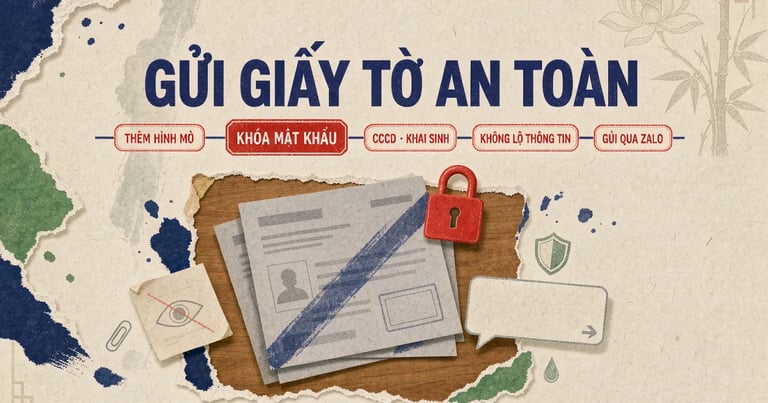
Vì vậy, trước khi gửi giấy tờ qua Zalo, hãy xử lý qua 3 lớp bảo vệ: gộp gọn — đóng hình mờ — khoá mật khẩu. Tất cả làm được trong vài phút, ngay trên trình duyệt điện thoại.
Lưu ý nguyên tắc: không có biện pháp kỹ thuật nào thay thế được sự cẩn trọng. Chỉ gửi giấy tờ cho người/nơi bạn tin tưởng và xác thực danh tính; với cơ quan, ngân hàng, hãy ưu tiên kênh chính thức (ứng dụng chính thức, chi nhánh) nếu nơi đó yêu cầu. Bài viết chỉ hướng dẫn phần xử lý file để giảm rủi ro khi bắt buộc phải gửi qua tin nhắn.
Vì sao "chỉ gửi ảnh" là chưa đủ?
Nhiều bạn nghĩ: "Tôi gửi trong chat riêng thì ai xem được?" — thực tế không đơn giản vậy:
- Ảnh nằm lại vô thời hạn trong thiết bị và thư viện của người nhận, dù bạn đã xóa bên mình.
- Chat riêng vẫn có thể bị chuyển tiếp, chụp màn hình — không ứng dụng nào ngăn được người nhận lưu lại.
- Thiết bị của người nhận không nằm trong tầm kiểm soát của bạn: điện thoại mất, tài khoản bị đăng nhập nơi khác, người quen mượn máy xem tin nhắn.
- Bản thân tấm ảnh là dữ liệu nhạy cảm: họ tên, số CCCD, ngày sinh, quê quán — đúng những thông tin dùng để xác minh danh tính ở nhiều dịch vụ.
Đóng hình mờ và khóa mật khẩu không giúp file "bất khả xâm phạm", nhưng khiến tấm ảnh của bạn trở thành tài liệu một mục đích — người nhận hợp pháp vẫn dùng được đúng việc, còn kẻ lợi dụng thì vấp rào ngay bước đầu.
Bước 1: Gộp giấy tờ thành 1 file PDF gọn gàng
Trước tiên, chụp từng giấy tờ rõ nét (CCCD mặt trước, mặt sau, giấy khai sinh…), rồi:
- Đưa các ảnh vào công cụ Chuyển ảnh sang PDF, bấm Tạo PDF (N ảnh).
- Nếu có nhiều file PDF riêng lẻ, dùng Ghép PDF: kéo thả các file vào, sắp thứ tự, bấm Ghép N file PDF rồi Tải file đã ghép.
Gộp trước khi gửi giúp: file nhẹ hơn (dễ chịu với giới hạn ~25MB của Zalo), người nhận chỉ nhận 1 file thay vì loạt ảnh rời, và bạn kiểm soát nội dung ở một nơi duy nhất.
Bước 2: Thêm hình mờ để hạn chế việc dùng sai mục đích
Đây là lớp bảo vệ quan trọng nhất. Hình mờ in đè lên file giúp tấm giấy tờ của bạn khó bị tái sử dụng cho mục đích khác. Mở công cụ Thêm hình mờ PDF:
- Kéo file PDF vào ô "Kéo file PDF vào đây để thêm hình mờ".
- Gõ nội dung hình mờ vào ô (gợi ý:
BẢN SAOhoặcCHỈ DÙNG CHO XÁC MINH HỒ SƠ THUÊ NHÀ 08/2026— càng nêu rõ mục đích, người nhận càng khó dùng lại). Công cụ cũng có sẵn các mẫu nhanh như BẢN SAO, NỘI BỘ, KHÔNG SAO CHÉP chỉ cần chạm để chọn. - Tinh chỉnh: chọn màu (Xám đậm, Đen, Đỏ, Xanh dương), kiểu trải (Trải đều hoặc Giữa trang), cỡ chữ và độ đậm nhạt.
- Xem mục Xem trước (mô phỏng) để chắc chắn hình mờ đủ rõ nhưng không che mất thông tin chính.
- Bấm tạo, khi xong tải file về.
Hình mờ cụ thể theo mục đích (ghi rõ "dùng để làm gì") hiệu quả hơn hình mờ chung chung — người nhận hợp pháp vẫn đọc được thông tin, nhưng kẻ muốn dùng ảnh cho mục đích khác sẽ thấy phiền ngay dòng chữ đầu tiên.
Bước 3: Khóa file bằng mật khẩu (lớp mạnh nhất)
Sau khi có hình mờ, hãy mã hóa file để chỉ người có mật khẩu mới mở được. Mở công cụ Khóa PDF:
- Kéo file vào ô "Kéo file PDF vào đây để mã hóa".
- Nhập mật khẩu vào ô Mật khẩu bảo vệ PDF (tối thiểu 4 ký tự — nên dùng mật khẩu dài hơn, ví dụ ghép ngày sinh của người nhận và một từ riêng hai bạn biết). Lưu ý: mật khẩu không thể khôi phục nếu quên, nên ghi lại cẩn thận.
- Nhập lại ở ô Xác nhận lại mật khẩu — nếu báo "Mật khẩu xác nhận không khớp" thì gõ lại cho khớp.
- Phần Quyền hạn file PDF: mặc định mọi quyền đều bị cấm để bảo mật tối đa — người nhận mở được để đọc nhưng không in, không sao chép văn bản, không chỉnh sửa được, trừ khi bạn chủ động cho phép.
- Bấm Mã hóa PDF bằng mật khẩu, khi hiện Mã hóa thành công! thì bấm Tải file đã mã hóa.
- Gửi file qua Zalo, sau đó gửi mật khẩu bằng kênh khác (gọi điện, SMS) — đây là nguyên tắc cơ bản: file và chìa khóa không đi chung một đường. Nguyên tắc này càng quan trọng với bộ chứng từ tài chính như chứng từ đóng BHXH dùng đối chiếu quá trình tham gia — càng nhiều số định danh thì càng cần khóa file.
Mã hóa chạy ngay trên thiết bị của bạn — file không bị gửi lên máy chủ trung gian nào, nên chính quá trình khóa cũng an toàn với giấy tờ nhạy cảm.
Bước 4: Gửi và dọn dẹp sau khi gửi
- Kiểm tra dung lượng file — nếu nặng, nén nhẹ bằng Nén PDF (dưới ngưỡng ~25MB của Zalo là thoải mái).
- Gửi file đã khóa qua Zalo cho người nhận.
- Sau khi việc xong: nhắc người nhận xóa file; và nếu bạn lưu bản gốc giấy tờ trong thư viện ảnh điện thoại, cân nhắc chuyển vào thư mục khóa/ẩn, hoặc xóa tấm ảnh gốc nếu không còn cần.
Câu hỏi thường gặp
Có nên gửi ảnh CCCD gốc (không xử lý) khi được yêu cầu gấp?
Nếu đó là cơ quan/bank chính thức, ưu tiên kênh họ chỉ định (phần mềm ký số, ứng dụng ngân hàng). Nếu buộc phải gửi qua tin nhắn và bạn tin tưởng người nhận, vẫn nên ít nhất thêm hình mờ ghi rõ mục đích trước khi gửi — 1 phút xử lý, giảm đáng kể rủi ro về sau.
Người nhận mở file bị khóa có khó không?
Chỉ cần họ có mật khẩu là mở đọc bình thường, không cần cài app gì. Vì vậy mới khuyên bạn gửi mật khẩu bằng kênh riêng (gọi điện/SMS) thay vì nằm cùng đoạn chat với file.
Tôi quên mật khẩu của file đã khóa thì làm sao?
Rất tiếc mật khẩu này không thể khôi phục — đây là đặc tính bảo mật của mã hóa. Nếu có bản gốc chưa khóa, hãy khóa lại với mật khẩu mới; nếu không còn bản gốc, phải làm lại từ ảnh gốc. Vì vậy mới cần ghi lại mật khẩu trước khi gửi.
Thêm hình mờ có làm file khó đọc không?
Nếu chỉnh vừa phải (màu xám đậm, độ đậm nhạt thấp, trải đều), hình mờ vẫn để người nhận đọc rõ thông tin. Mẹo: luôn xem kỹ phần Xem trước (mô phỏng) trước khi chốt.
File giấy tờ nặng quá không gửi được qua Zalo?
Zalo giới hạn file đính kèm khoảng 25MB. Gộp thành PDF rồi nén bằng Nén PDF thường giảm mạnh dung lượng vì ảnh rời không được tối ưu bằng PDF đã xử lý.
Kết luận
Gửi giấy tờ qua Zalo đôi khi là bắt buộc — nhưng "gửi" không có nghĩa là "gửi trần trụi". Ba lớp xử lý: gộp gọn thành PDF, đóng hình mờ nêu rõ mục đích, khóa bằng mật khẩu — chỉ tốn vài phút nhưng biến tấm CCCD của bạn từ "ảnh tự do lưu hành" thành tài liệu có kiểm soát.
Bắt đầu với Khóa PDF bằng mật khẩu — miễn phí, xử lý trực tiếp trên thiết bị, file không rời tay bạn.