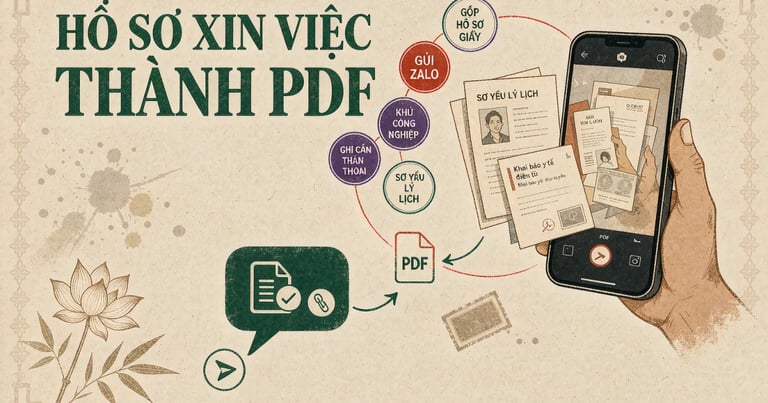
"Em chụp gửi Zalo cho chị 1 file thôi nha" — và bạn đứng lặng giữa tiệm photo
Chị Hạnh quê Sóc Trăng, 29 tuổi, hai con nhỏ gửi ông bà. Nghe người quen giới thiệu một công ty điện tử trong khu công nghiệp đang tuyển gấp, lương cơ bản khá, có xe đưa rước. Chị mua bộ hồ sơ ngoài tiệm sách, điền tay, đi khám sức khỏe, photo bằng cấp ba, xin dấu xác nhận. Xong xấp giấy dày, kẹp trong bao nilon.
Rồi người tuyển dụng nhắn Zalo: "Em chụp gửi chị 1 file thôi nha, chị chuyển cho bên nhân sự."
Chị chụp mười bốn tấm, gửi liên tục mười bốn tin. Bên kia im. Nửa ngày sau nhắn lại: "Em gửi rời chị không mở nổi, em làm thành 1 file PDF được không?" Chị Hạnh ngồi ở tiệm photo đầu hẻm, hỏi chú chủ tiệm, chú nói "cái đó phải có máy tính con ơi", tính thêm hai chục ngàn scan. Điện thoại chị pin còn 30%.
Chuyện này lặp lại mỗi ngày ở Bình Dương, Đồng Nai, Long An, Bắc Ninh, Thái Nguyên, Hải Phòng. Việc thì gấp, tuyển thì theo đợt, mà cả bộ hồ sơ đàng hoàng lại bị kẹt ở khâu biến giấy thành một file PDF. Bài này chỉ giải quyết đúng khâu đó, làm được ngay trên điện thoại, không ra tiệm, không mất phí.
Làm ngay: dùng Ảnh sang PDF để đưa ảnh chụp giấy tờ về PDF, rồi Ghép PDF gộp tất cả thành một file gửi Zalo.
Một bộ hồ sơ xin việc công nhân thường gồm những gì
Mỗi công ty một danh sách, và danh sách trong tin tuyển dụng mới là cái đúng — đọc kỹ tin đó, hoặc hỏi thẳng người tuyển. Nhưng theo những gì anh chị em công nhân thường phải chuẩn bị, bộ hồ sơ hay có:
- Đơn xin việc và sơ yếu lý lịch (bản tự khai, thường cần xác nhận của UBND xã/phường nơi bạn ở).
- CCCD — hai mặt. Ai vẫn còn dùng CMND cũ thì lưu ý loại giấy này đã được CCCD thay thế, nên đi làm CCCD trước cho khỏi vướng.
- Giấy khám sức khỏe còn trong thời hạn công ty yêu cầu.
- Bằng cấp, chứng chỉ — bằng cấp ba, chứng chỉ nghề, chứng chỉ vận hành xe nâng, chứng chỉ an toàn... có gì gom nấy.
- Ảnh 3x4 hoặc 4x6 theo yêu cầu.
- Sổ bảo hiểm xã hội hoặc số sổ, nếu bạn đã từng đi làm ở công ty khác.
- Với vài nơi còn hỏi giấy xác nhận thông tin cư trú — món này lấy theo hướng dẫn của UBND xã/phường, đừng nghe ai bảo mang sổ hộ khẩu giấy đi, loại sổ đó đã không còn dùng từ đầu năm 2025.
Nhìn danh sách thì dài, nhưng khi đã thành PDF, tất cả gói trong một file duy nhất — gửi cho bao nhiêu công ty cũng chỉ mất ba giây.
Cách làm hồ sơ xin việc thành PDF — 5 bước, chỉ cần điện thoại
Bước 1: Chụp giấy tờ như người ta scan
Điện thoại nào cũng chụp được ảnh đủ nét cho hồ sơ, quan trọng là cách chụp:
- Đặt giấy lên mặt phẳng màu tối — mặt bàn gỗ, ghế nhựa xanh, cái khay tối màu. Đừng đặt lên giường trải ga trắng, viền giấy lẫn vào nền.
- Chụp ban ngày, trong bóng mát hoặc dưới đèn tuýp, tắt flash. Với bằng cấp có ép nhựa, flash bắn vào là lóa trắng cả vùng chữ.
- Giữ điện thoại song song mặt giấy, đưa gần lại cho tờ giấy chiếm gần hết khung nhưng vẫn thấy đủ bốn góc.
- Với tờ A4 hai mặt có chữ, chụp cả hai mặt, đừng bỏ mặt sau vì "trống trơn" — nhiều mẫu đơn có phần xác nhận nằm ở mặt sau.
- Chụp xong tự đọc lại: đọc được ngày sinh, đọc được số CCCD, đọc được điểm trên bằng là ổn.
Có một mẹo dân dã mà rất hiệu quả: nhờ người nhà cầm giấy cho phẳng, còn bạn hai tay giữ điện thoại. Giấy A4 gấp tư mua ngoài tiệm sách hay bị nếp gấp làm bóng, cầm phẳng ra là hết.
Bước 2: Đưa từng loại giấy về file PDF riêng
Mở Ảnh sang PDF trên trình duyệt điện thoại. Chọn các tấm ảnh thuộc cùng một loại giấy tờ — ví dụ hai mặt CCCD, hoặc ba trang sơ yếu lý lịch.
Trong khu "Cài đặt PDF":
- "Kích thước trang": chọn A4 cho giấy A4 (đơn xin việc, sơ yếu lý lịch, bằng cấp); chọn "Theo kích thước ảnh" cho thẻ CCCD để không thừa lề trắng.
- "Chất lượng": để "Cân bằng" là đủ đọc.
Ảnh lộn thứ tự thì bấm nút trên từng tấm — công cụ có sẵn "Di chuyển ảnh lên trước" và "Di chuyển ảnh ra sau". Xong bấm tạo, thấy "Tạo PDF thành công!" thì tải về, đặt tên dễ hiểu: so-yeu-ly-lich.pdf, cccd.pdf, bang-cap3.pdf, kham-suc-khoe.pdf.
Chia nhỏ vậy hơi mất công, nhưng đổi lại: khi công ty nhắn "em bổ sung giúp chị cái bằng thôi", bạn gửi đúng cái bằng trong hai giây, không phải chụp lại cả xấp.
Bước 3: Ghép thành một file duy nhất, đúng thứ tự
Mở Ghép PDF, chọn các file vừa tạo. Thứ tự nên theo thói quen của người xét hồ sơ:
- Đơn xin việc
- Sơ yếu lý lịch
- CCCD
- Bằng cấp, chứng chỉ
- Giấy khám sức khỏe
- Các giấy tờ khác
Ghép xong hiện "Ghép PDF thành công!" và nút "Tải file đã ghép". Tải về rồi đổi tên file — chỗ này nhiều người bỏ qua mà lại ăn điểm: HoSo-NguyenThiHanh-May-0987xxxxxx.pdf. Người tuyển dụng mở Zalo thấy tên có họ tên, vị trí ứng tuyển, số điện thoại là biết ngay của ai, khỏi phải mở ra tìm.
Nếu còn thiếu món nào, bấm "Ghép file khác" để gộp thêm.
Bước 4: Xoay trang bị ngược, bỏ trang bị lỗi
Chụp mười mấy tấm thì kiểu gì cũng có tấm nằm ngang. Mở Xoay PDF, vào khu "Chọn góc xoay", chọn góc rồi tải file khi thấy "Xoay PDF thành công!".
Nếu trong file có trang mờ, trang chụp trùng, hãy mở Chỉnh sửa PDF. Công cụ ghi rõ hướng dẫn ngay trên màn hình: "Nhấp vào trang để chọn/bỏ chọn. Kéo thả để sắp xếp lại thứ tự." — bạn chọn trang xấu rồi bấm "Xóa trang đã chọn", hoặc kéo thả để đảo lại thứ tự cho đúng. Xong thì thấy "Xử lý thành công!".
Bước 5: Nén cho nhẹ rồi gửi Zalo
Mười mấy tấm ảnh chụp bằng điện thoại gộp lại là file rất nặng. Zalo và email hay chặn file lớn — nhiều nơi từ chối file quá 25 MB. Mà mạng ở khu trọ buổi tối thì ai cũng biết là thế nào.
Mở Nén PDF, thả file vào. Sau dòng "Đang phân tích loại PDF...", chọn ở khu "Chọn mức nén": "Nhẹ" (chất lượng cao), "Trung bình" (cân bằng tốt), hay "Mạnh" (kích thước nhỏ nhất). Hồ sơ giấy tờ thì chọn "Trung bình" trước; thấy "Nén PDF thành công!" rồi mở ra đọc lại — còn đọc rõ số CCCD và ngày sinh là gửi được.
Gửi qua Zalo: chọn người nhận, bấm biểu tượng kẹp giấy, chọn File, chọn file PDF vừa nén, gửi. Kèm một dòng lễ phép: "Dạ em Hạnh gửi chị hồ sơ ứng tuyển vị trí công nhân sản xuất ạ. Em cảm ơn chị." Một dòng thôi, nhưng người nhận thấy khác hẳn.
Bốn lỗi làm hồ sơ bị bỏ qua dù bạn đủ tiêu chuẩn
Gửi rời từng tấm ảnh. Người tuyển dụng ở khu công nghiệp mỗi ngày nhận hàng chục hồ sơ. Ai gửi mười bốn tấm rời, họ để đó xử lý sau. Ai gửi một file gọn, họ chuyển cho nhân sự luôn.
Ảnh mờ, thiếu góc, lóa flash. Giấy tờ tùy thân thiếu góc thường bị coi là không hợp lệ, phải gửi lại từ đầu.
Tên file kiểu IMG_20260815.pdf hoặc document.pdf. Trong nhóm Zalo tuyển dụng có mấy chục file trùng tên như vậy. File của bạn lẫn vào đó là mất tăm.
Không đọc kỹ yêu cầu. Có nơi yêu cầu nộp riêng giấy khám sức khỏe, có nơi yêu cầu cả bộ trong một file. Cứ hỏi lại một câu cho chắc còn hơn gửi sai rồi chờ.
Giữ lại bộ hồ sơ điện tử — lần sau khỏi làm lại
Công nhân đổi công ty là chuyện bình thường: hết mùa cao điểm, chuyển nhà máy gần nhà hơn, tìm chỗ lương nhích hơn chút. Mỗi lần lại mua bộ hồ sơ mới, lại đi khám sức khỏe, lại photo. Phần giấy thì đúng là phải làm lại, nhưng phần file thì không.
Sau khi làm xong, lưu bộ PDF ở hai chỗ: trong điện thoại và trên Google Drive (hoặc gửi vào nhóm Zalo gia đình để khỏi mất khi đổi máy). Lần sau chỉ cần cập nhật giấy khám sức khỏe mới rồi ghép lại.
Cần lấy riêng vài trang từ file đầy đủ? Mở Tách PDF, chọn "Tách theo khoảng trang", điền số trang vào "Khoảng trang", tải về khi thấy "Tách PDF thành công!".
Và vì file này có CCCD, có địa chỉ, có số điện thoại — tức là đủ để kẻ xấu mạo danh bạn — hãy cẩn thận với những "cò tuyển dụng" trên mạng xã hội hứa việc nhẹ lương cao rồi đòi bạn gửi giấy tờ trước. Công ty thật không thu phí hồ sơ, không đòi bạn chuyển khoản để "giữ chỗ". Nếu buộc phải gửi cho bên chưa rõ, dùng Khóa PDF đặt mật khẩu, ở khu "Quyền hạn file PDF" tắt "Cho phép sao chép văn bản", rồi thấy "Mã hóa thành công!" là bấm "Tải file đã mã hóa".
Một điểm đáng nói: toàn bộ việc ghép, xoay, nén, khóa ở đây diễn ra ngay trong máy bạn. Trên các trang công cụ có ghi rõ "File không bao giờ tải lên máy chủ" và "Xử lý ngay trên trình duyệt" — hồ sơ của bạn không nằm lại trên máy chủ của ai cả. Với người mang cả CCCD và bằng cấp trong một file, chi tiết đó không nhỏ.
Câu hỏi thường gặp
Không có máy tính, chỉ có điện thoại thì làm được không?
Được hết. Các bước trên viết cho người chỉ có điện thoại. Máy Android cũ, máy 3GB RAM vẫn làm được, chỉ chậm hơn chút — cứ làm từng loại giấy tờ một, đừng chọn hai chục tấm ảnh cùng lúc.
Ra tiệm photo scan có tốt hơn tự chụp không?
Máy scan cho ảnh phẳng và đều hơn, đó là thật. Nhưng tiệm tính tiền theo tờ, mà hồ sơ mười mấy tờ thì cũng đáng kể, chưa kể phải chờ. Quan trọng hơn: file giấy tờ tùy thân của bạn nằm lại trên máy tiệm. Nếu có scan ở tiệm, hãy xin xóa file ngay trước mặt, rồi mang về tự ghép bằng Ghép PDF cho chắc.
Công ty yêu cầu nộp bản giấy, làm file PDF có vô ích không?
Không hề. Rất nhiều nơi bây giờ sơ tuyển qua Zalo trước, hẹn được rồi mới mang bản giấy lên nộp. File PDF giúp bạn qua vòng sơ tuyển nhanh hơn, và giữ được một bản sao cho những lần sau.
Sổ bảo hiểm xã hội có nên chụp gộp vào không?
Nếu công ty yêu cầu thì có, nhưng nên để thành file riêng rồi mới ghép, vì nhiều nơi chỉ cần số sổ. Sổ bảo hiểm cũng là giấy tờ quan trọng, đừng đăng lên nhóm Zalo chung hay hội nhóm tìm việc.
Điện thoại hết dung lượng, không lưu được file thì làm sao?
Cứ làm xong từng file rồi gửi ngay vào nhóm Zalo của mình (nhóm chỉ có bạn, hoặc nhóm gia đình), sau đó xóa trong máy. Zalo giữ lại file cho bạn, còn máy thì nhẹ đi.
Bắt tay làm ngay tối nay
Không cần chờ ra tiệm, không cần đợi ai rảnh giúp. Tối nay, khi con đã ngủ, bạn làm đúng năm bước này:
- Chụp lại giấy tờ theo mẹo ở Bước 1 (mặt phẳng tối, không flash, chụp thẳng).
- Ảnh sang PDF — mỗi loại giấy một file.
- Ghép PDF — gộp thành một file đúng thứ tự.
- Xoay PDF cho trang ngược, Nén PDF cho nhẹ.
- Đổi tên file có họ tên và vị trí ứng tuyển, gửi Zalo kèm một dòng chào.
Hồ sơ của bạn đủ tiêu chuẩn thì đừng để mấy tấm ảnh mờ chắn đường. Làm một lần, dùng cho cả những lần sau.