Tại sao chuyển PDF sang Word lại hay bị lỗi font tiếng Việt?
Bạn vừa chuyển một file PDF sang Word, mở ra và… toàn thấy những ký tự lạ: chữ "đ" biến thành "ð", dấu "ậ" thành "âï", hoặc tệ hơn là cả đoạn văn bản bị thay bằng những ký tự không đọc được. Đây là nỗi đau quen thuộc của dân văn phòng Việt Nam — và cũng là lý do người ta gõ đúng cụm từ "chuyển PDF sang Word không lỗi font" khi tìm kiếm.
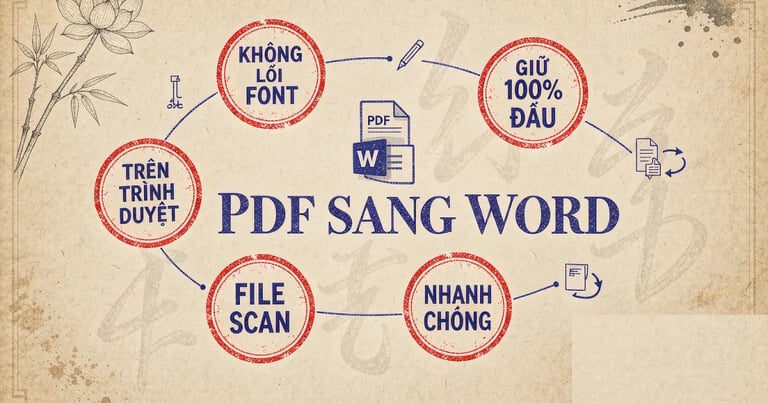
Nguyên nhân thường gặp rất đơn giản: PDF gốc được lưu bằng bộ mã cũ (như TCVN3, VNI) hoặc văn bản được "vẽ" dưới dạng ảnh (PDF scan) thay vì văn bản thật. Khi công cụ chuyển đổi không nhận diện được tiếng Việt, nó sẽ xuất ra những ký tự sai. Tin vui: với cách làm dưới đây, bạn hoàn toàn có thể giữ nguyên 100% dấu tiếng Việt mà không cần cài phần mềm.
💡 Mẹo nhanh: Nếu file của bạn là bản scan (ảnh chụp), đừng cố chuyển trực tiếp — hãy chạy OCR trước (xem công cụ OCR PDF). CHUYENPDF.VN sẽ tự động phát hiện và nhắc bạn.
Bước 1: Mở công cụ chuyển PDF sang Word
Truy cập công cụ chuyển PDF sang Word của CHUYENPDF.VN. Điểm khác biệt so với các trang nước ngoài (iLovePDF, Smallpdf) là công cụ được tối ưu riêng cho tiếng Việt, xử lý trực tiếp trên trình duyệt của bạn — file không bao giờ được tải lên máy chủ nào cả, nên nội dung tài liệu luôn được bảo mật.
Kéo thả file PDF vào khung tải lên, hoặc nhấn vào ô để chọn: giao diện có dòng chữ "hoặc click để chọn file PDF từ máy tính". Chọn đúng file cần chuyển và chờ hệ thống phân loại tài liệu.
Bước 2: Để hệ thống tự phát hiện lỗi font/encoding
Đây là bước quan trọng nhất. Ngay khi bạn tải file lên, CHUYENPDF.VN sẽ quét và phân loại. Nếu PDF có dấu hiệu mã hóa lỗi, bạn sẽ thấy thông báo:
"Phát hiện lỗi font/encoding trong PDF" — "PDF có thể bị lỗi ký tự tiếng Việt khi chuyển đổi. Khuyến nghị dùng OCR để tránh lỗi"
Hoặc nếu là file scan:
"PDF bản scan không có lớp văn bản"
Công cụ đưa ra hai lựa chọn: "Chuyển đến OCR" (khuyên dùng để giữ nguyên tiếng Việt) hoặc "Vẫn chuyển đổi" (nếu bạn chắc chắn file đã có lớp văn bản). Với tài liệu tiếng Việt, hãy ưu tiên OCR để tránh lỗi ký tự.
Bước 3: Chuyển đổi và tải file Word
Nhấn nút "Chuyển PDF sang Word". Quá trình diễn ra hoàn toàn trên trình duyệt, thường chỉ vài giây với file văn bản bình thường. Khi xong, bạn sẽ thấy thông báo "Chuyển đổi thành công!" kèm hai nút:
- "Tải file Word" — tải về máy file
.docxđã giữ nguyên dấu. - "Chuyển đổi file khác" — làm tiếp tài liệu tiếp theo.
Mở file Word vừa tải, bạn sẽ thấy tiếng Việt hiển thị đúng: "đ", "ễ", "ậ"… không còn lỗi font. Nếu tài liệu gốc là scan, kết quả OCR sẽ trích xuất được văn bản tiếng Việt có thể copy và tìm kiếm.
💡 Mẹo: Sau khi có file Word, nếu bạn cần gộp thêm trang từ file khác, hãy dùng công cụ gộp PDF trước khi chuyển, hoặc ngược lại — thao tác trên cùng một nền tảng, không lo lộ tài liệu.
Bước 4: Xử lý các tình huống lỗi font thường gặp
| Tình huống | Nguyên nhân | Cách khắc phục |
|---|---|---|
| Mất dấu (â → a, ê → e) | File lưu mã TCVN3/VNI cũ | Dùng OCR trước khi chuyển |
| Chữ "đ" thành "ð" | Sai bộ mã ký tự | Chuyển đến OCR theo nhắc của hệ thống |
| Toàn bộ là ảnh, không copy được | PDF scan không có lớp văn bản | Chạy OCR PDF để nhận dạng |
| Font chữ bị thay đổi | File dùng font hiếm | Kết quả Word vẫn giữ được nội dung và dấu |
Nếu file quá nhạy cảm (hợp đồng, hồ sơ), bạn có thể khóa PDF bằng mật khẩu trước khi gửi cho đồng nghiệp — mọi xử lý đều trên trình duyệt, file không rời máy của bạn.
Ba nguyên nhân gốc của lỗi font tiếng Việt (đọc 2 phút, sửa 10 giây)
Hiểu nhanh "bệnh" sẽ biết đúng "thuốc". Lỗi font tiếng Việt khi chuyển PDF sang Word có ba gốc rễ chính:
- Bộ mã cũ TCVN3 / VNI: thời Word 97–2003, tiếng Việt dùng các bộ mã riêng. File cũ xuất ra PDF mang "mác" này, công cụ chuyển hiện đại đọc theo chuẩn Unicode sẽ cho ra ký tự sai vị trí — dấu "hỏi" thành "ngã", "â" thành "a" có ký tự lạ đi kèm.
- Font nhúng thiếu bảng mã: PDF nhúng font nhưng thiếu bảng Unicode mở rộng — phần dấu tiếng Việt bị "cắt" khỏi bản đồ ký tự, kết quả Word nhận được chữ không dấu.
- Văn bản dạng ảnh: PDF scan chỉ là ảnh chụp, không có lớp văn bản — chuyển thẳng thì Word nhận… trắng trơn hoặc toàn ô vuông.
Muốn hiểu sâu hơn về bản chất hai định dạng, đọc bài sự khác biệt giữa PDF và Word — biết “gốc bệnh” nằm ở khâu nào sẽ giúp bạn chọn đúng cách xử lý.
Ba trường hợp này đều có dấu hiệu nhận biết từ bước 2 phía trên: thông báo "Phát hiện lỗi font/encoding trong PDF" hoặc "PDF bản scan không có lớp văn bản" chính là hệ thống đã phân loại giúp bạn. Bạn không cần đoán mò — làm theo gợi ý là tránh được 90% lỗi.
Kịch bản người Việt hay gặp nhất
- Sinh viên: giáo trình gửi PDF từ thập kỷ trước (mã TCVN3), cần trích dẫn vào khóa luận Word → chạy OCR trước, sau đó mới chuyển.
- Dân văn phòng: hợp đồng scan cần sửa điều khoản → OCR lấy lại lớp văn bản, chuyển sang Word, sửa, rồi chuyển ngược lại PDF giữ định dạng nếu cần ký.
- Kế toán: hóa đơn điện tử PDF tải từ portal — loại này có lớp văn bản chuẩn Unicode, chuyển thẳng là không lỗi font, không cần OCR.
💡 Mẹo phân biệt nhanh: mở file PDF, thử bôi đen một đoạn chữ. Copy được → có lớp văn bản, chuyển trực tiếp được. Không copy được → là scan, cần OCR PDF trước.
30 giây kiểm tra sau khi chuyển xong
Trước khi đóng file Word, rà nhanh ba điểm — đủ để không phải làm lại:
- Lướt qua các chữ có dấu kép: ế, ộ, ữ, ễ là "nhạy" nhất với lỗi encoding. Nếu các chữ này hiển thị đúng thì gần như cả file ổn.
- Ctrl+F tìm chữ "đ": gõ chữ đ vào ô tìm kiếm — nếu Word báo "không tìm thấy" dù file rõ ràng có chữ đ, nghĩa là ký tự đ đã bị thay bằng ký tự khác (ð, d_BOLD...) — quay lại dùng OCR.
- Kiểm tra tiếng Việt có thể gõ tiếp: đặt con trỏ cuối một đoạn, gõ thử một câu tiếng Việt có dấu. Nếu hiển thị bình thường, bộ font tài liệu tương thích Unicode — bạn chỉnh sửa thoải mái.
Ba mươi giây này đáng giá: phát hiện lỗi ngay tại máy mình, thay vì gửi file đi rồi bị đối tác trả về vì "chữ bị lỗi".
Câu hỏi thường gặp
Chuyển PDF sang Word có giữ được 100% dấu tiếng Việt không?
Có, nếu file gốc đã có lớp văn bản (không phải ảnh scan) và bạn dùng công cụ hỗ trợ tiếng Việt. Với file scan, hãy chạy OCR trước — CHUYENPDF.VN sẽ tự động phát hiện lỗi font/encoding và gợi ý OCR để tránh lỗi ký tự.
Tại sao file PDF sang Word bị lỗi font chữ "đ"?
Ký tự "đ" (được biểu diễn khác với "d" trong mã Latin-1) rất dễ bị sai khi bộ mã nguồn không khớp. Cách triệt để là để công cụ nhận diện encoding tiếng Việt — tính năng "Phát hiện lỗi font/encoding" của CHUYENPDF.VN sinh ra đúng để xử lý trường hợp này.
Chuyển PDF scan sang Word có được không?
Được. PDF scan là ảnh, nên bạn cần OCR để nhận dạng văn bản trước. Sau khi OCR, văn bản tiếng Việt sẽ được trích xuất thành dạng có thể copy và chuyển sang Word bình thường.
Có cần cài phần mềm hay đăng ký không?
Không. Toàn bộ xử lý diễn ra trên trình duyệt, bạn chỉ cần mở công cụ chuyển PDF sang Word và tải file lên. File không được tải lên máy chủ, nên không cần lo lộ thông tin.
Sau khi có file Word, muốn nén nhẹ để gửi Zalo thì làm sao?
Bạn có thể nén PDF nếu cần gửi bản PDF, hoặc lưu Word rồi nén riêng. Với PDF, công cụ nén cũng chạy trên trình duyệt và giữ nguyên lớp văn bản (văn bản vẫn copy/tìm kiếm được).
Kết luận
Lỗi font khi chuyển PDF sang Word không còn là nỗi ám ảnh nếu bạn dùng đúng công cụ — một công cụ được tối ưu riêng cho tiếng Việt, tự động phát hiện encoding lỗi và hỗ trợ OCR cho file scan. Thay vì vật vã sửa từng chữ "ð" hay "âï", hãy để công cụ chuyển PDF sang Word của CHUYENPDF.VN lo phần kỹ thuật: giữ nguyên 100% dấu, xử lý trên trình duyệt, file không rời máy của bạn.