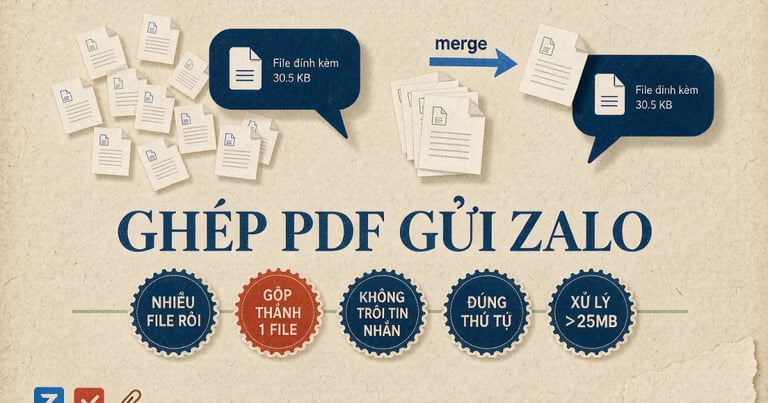
Gửi nhiều file PDF rời qua Zalo — vì sao người nhận hay bỏ sót?
Bạn gửi 10 file PDF rời vào nhóm Zalo, dặn dò "mỗi người tải đủ nhé" — rồi tuần sau vẫn nhận được tin nhắn "gửi lại mình file 7 với". Đó là chuyện của mọi nhóm lớp, nhóm dự án, nhóm gia đình ở Việt Nam: tin nhắn trôi xuống dưới, ai tải trước khi bạn gửi nốt thì thiếu phần cuối, ai tải sau thì phải lướt qua cả trăm tin nhắn khác để mò từng file.
Vấn đề thứ hai nằm ở dung lượng: Zalo chỉ cho gửi khoảng 25MB mỗi file. Từng file rời thì nhẹ, nhưng quản lý 10 tin nhắn đính kèm khó hơn nhiều so với quản lý 1 tin. Và khi cần nén lại cho đạt ngưỡng, nén từng mảnh rời tốn gấp mười lần công sức so với nén một file tổng.
Cách xử lý gọn nhất: gộp (ghép) tất cả thành một file PDF duy nhất, đặt tên rõ ràng như Ho-so-xin-viec-NguyenVanA.pdf, rồi gửi đúng một tin. Người nhận tải 1 lần, có đủ mọi thứ theo đúng thứ tự, không ai phải hỏi lại "còn phần nào nữa không?".
Bạn có thể làm ngay trên trình duyệt điện thoại bằng công cụ Ghép PDF của CHUYENPDF.VN — không cần cài app, không cần đăng ký, và toàn bộ xử lý diễn ra ngay trên thiết bị của bạn chứ không tải lên máy chủ nào. Hợp đồng, hồ sơ cá nhân gửi qua Zalo vẫn nằm trong máy bạn cho đến khi tự tay bấm gửi.
⚠️ Vì sao phải cẩn thận hơn trước khi bấm gửi? Theo VnExpress (ngày 10/10/2026), công an tỉnh Phú Thọ vừa khởi tố bảy người Việt trong đường dây "rửa tiền" hàng nghìn tỷ đồng phục vụ nhóm lừa đảo qua mạng — bọn chúng giả mạo nhân viên ngân hàng để chiếm quyền kiểm soát tài khoản doanh nghiệp. File hợp đồng, giấy tờ cá nhân gửi qua Zalo rồi sẽ nằm lại trong thiết bị và kho file của người nhận, không thu hồi được. Vì vậy, hồ sơ chứa thông tin nhạy cảm nên được khóa mật khẩu trước khi gửi — cách làm có ở phần sau của bài.
Những tình huống nên gộp file PDF trước khi gửi Zalo
Ai nên làm việc này? Câu trả lời ngắn: bất kỳ ai chuẩn bị gửi hơn một file PDF cho cùng một người, cùng một mục đích. Cụ thể nhất là các nhóm sau:
- Nhóm lớp chia sẻ giáo trình, đề thi: giáo trình chia 5 phần, đề các năm, đáp án — gộp thành một bộ tài liệu, người trong nhóm tải một lần là đủ.
- Nhóm làm bài tập lớn nộp cho giáo viên: mỗi thành viên một phần, ghép theo đúng thứ tự chương mục thành một file nộp duy nhất.
- Người tìm việc gửi hồ sơ cho nhà tuyển dụng qua Zalo: CV, bằng tốt nghiệp, chứng chỉ — một file chỉn chu tạo cảm giác chuyên nghiệp hơn một chuỗi file lẻ tên kiểu
cv-final-final.pdf. - Kế toán, nhân viên kinh doanh gửi bộ chứng từ: hợp đồng + hóa đơn + biên bản theo một hồ sơ, gộp theo đúng thứ tự để đối tác soát dễ.
- Gửi giấy tờ cho bố mẹ ở quê làm thủ tục: gộp thành một file duy nhất — người lớn tuổi tải từng file rời rất hay bị thiếu.
Cách gộp file PDF gửi Zalo — 5 bước, chưa đến 2 phút
Bước 1: Mở công cụ Ghép PDF trên trình duyệt
Truy cập chuyenpdf.vn/ghep-pdf. Màn hình hiện vùng tải file với dòng chữ "Kéo thả file PDF vào đây để ghép", kèm chú thích "hoặc nhấn để chọn nhiều file PDF cần gộp". Trên điện thoại, chỉ cần bấm vào vùng đó và chọn file từ bộ nhớ máy; trên máy tính thì kéo thả hoặc giữ Ctrl (Windows) / Cmd (Mac) để chọn nhiều file một lần.
Bước 2: Chọn toàn bộ file cần gộp
Thêm lần lượt từng file vào vùng tải. Công cụ hỗ trợ nhiều file, tối đa 100MB mỗi file — nghĩa là gần như mọi bộ hồ sơ thông thường đều nằm trong tầm xử lý. Mẹo nhỏ đáng giá: đặt tên file theo số thứ tự trước khi ghép (1-Phan-mo-dau.pdf, 2-Chuong-1.pdf…), danh sách sẽ vào đúng thứ tự ngay từ đầu, đỡ phải kéo lại nhiều lần.
Bước 3: Sắp xếp lại thứ tự — bước quyết định file ghép có dùng được hay không
Sau khi chọn xong, danh sách "File đã chọn (N)" hiện ra bên dưới. Đây là chỗ quan trọng nhất của cả quy trình: thứ tự file trong danh sách chính là thứ tự trang trong file PDF cuối cùng. Bài đọc chương 2 đặt trước chương 1 thì người nhận đọc ngược từ trang đầu — khó chịu hơn nhiều là hợp đồng thiếu trang chữ ký ở cuối.
Bạn có hai cách đổi thứ tự: kéo thả trực tiếp từng dòng, hoặc bấm nút mũi tên "Di chuyển lên" / "Di chuyển xuống" cạnh mỗi file để dịch chính xác từng vị trí. Ghép nhầm file thì bấm "Xóa file" để bỏ nó ra khỏi danh sách. Soi lại danh sách một lượt trước khi bấm ghép — 10 giây này rẻ hơn nhiều lần "gửi lại bản đúng nè".
Bước 4: Bấm ghép và tải file về máy
Thứ tự ưng rồi thì bấm nút "Ghép N file PDF" (N là số file bạn đã chọn). Vài giây sau, màn hình báo "Ghép PDF thành công!" kèm tên file và dung lượng sau khi gộp. Bấm "Tải file đã ghép" để lưu về máy. Trên điện thoại bản mới, ngay dưới đó còn có nút "Gửi qua Zalo" — bấm là mở thẳng khung chia sẻ của Zalo, khỏi phải lưu rồi vào lại Zalo tìm file.
Ghép sai từ đầu? Bấm "Ghép file khác" để làm lại từ đầu — thoải mái, không mất tiền, không giới hạn số lần.
💡 Mẹo: Chỉ muốn người nhận đọc một phần? Dùng Tách PDF lấy đúng các trang cần thiết trước, rồi mới gộp các phần đó lại. Gửi ít hơn nhưng người nhận đọc được nhiều hơn.
Bước 5: Kiểm tra dung lượng trước khi bấm gửi Zalo
Con số dung lượng hiển thị cạnh thông báo thành công chính là thứ cần nhìn một giây: Zalo giới hạn khoảng 25MB mỗi file. Dưới ngưỡng thì gửi thẳng. Vượt ngưỡng thì đừng tách làm hai tin vội — cách gọn hơn là dùng Nén PDF giảm dung lượng file tổng một lần rồi gửi một tin duy nhất. Nén file tổng luôn hiệu quả hơn nén từng mảnh rời, vì các trang scan cùng cấu trúc được tối ưu chung.
Đúng trình tự khi hồ sơ nhiều file: gộp trước, nén sau — làm ngược lại bạn vừa tốn công vừa cho ra file nặng hơn cần thiết.
Gộp file PDF gửi Zalo trên điện thoại — quy trình riêng cho người bận rộn
Hầu hết tình huống thật của bài này diễn ra trên điện thoại: bạn đang ở quán cà phê, khách nhắn "gửi bản hợp đồng ghép luôn giúp em", tay cầm mỗi chiếc máy. Quy trình gọn như sau:
- Mở Zalo, lưu các file PDF cần gộp về máy (mở từng file, chọn lưu).
- Mở trình duyệt (Chrome trên Android, Safari trên iPhone) vào trang ghép PDF.
- Bấm chọn các file vừa lưu, kéo thả sắp lại thứ tự nếu cần.
- Bấm ghép, tải file về — hoặc bấm thẳng "Gửi qua Zalo" ngay trên trang kết quả.
- Gửi vào đúng hội thoại cần gửi, kèm một dòng mô tả nội dung file.
Toàn bộ xử lý chạy ngay trên trình duyệt điện thoại — file không phải "bay" lên máy chủ nào, nên mạng 4G yếu cũng không phải chờ gấp đôi thời gian, và hồ sơ nhạy cảm vẫn nằm trong máy bạn.
Hồ sơ nhạy cảm? Khóa mật khẩu trước khi gộp và gửi
Bản tin lừa đảo đầu bài không phải chuyện xa lạ: những tệ nạn chiếm tiền qua giả mạo nhân viên ngân hàng đều bắt đầu từ một file giấy tờ rơi vào tay đúng người. Kể cả khi không gặp kẻ xấu, file đã gửi qua Zalo sẽ nằm mãi trong lịch sử trò chuyện và kho file của người nhận — bạn không thể "gọi về".
Với bộ hồ sơ chứa CCCD, hợp đồng, bảng lương hay số tài khoản, thêm một bước khóa mật khẩu trước khi gửi:
- Mở Khóa PDF ngay trên trình duyệt — file được mã hóa ngay trên máy bạn, không tải lên server.
- Đặt mật khẩu, tải bản đã khóa về.
- Gửi file qua Zalo, còn mật khẩu thì nhắn qua kênh khác (gọi điện hoặc SMS) — đừng đặt pass cạnh file trong cùng một tin nhắn.
Người nhận tải file về, dùng Mở khóa PDF nhập mật khẩu là mở bình thường. Chỉ thêm một phút, nhưng hồ sơ của bạn không còn là "tài sản tự do" trong hộp chat của người khác.
3 sai lầm khiến người nhận phải hỏi lại
- Gửi dần từng file trong ngày: tin nhắn trôi, người tải sau thiếu đầu, người tải trước thiếu cuối. Gộp hết rồi gửi một lần — đúng thứ tự, đủ trang.
- Đặt tên file vô nghĩa:
New folder (2).pdf,bai tap final FINAL.pdf— người nhận không biết mở cái nào trước. Ghép xong, đặt lại tên file tổng theo nội dung và người nhận (Khoa-luan-Nhom5.pdf). - Không nhìn dung lượng trước khi gửi: file 30MB cứ bấm gửi rồi mới nhận thông báo lỗi. Ghép xong nhìn con số một giây — vượt 25MB thì nén một lần là xong.
Câu hỏi thường gặp
Gộp file PDF gửi Zalo thì tối đa bao nhiêu MB?
Zalo cho gửi mỗi file khoảng 25MB. File gộp vượt ngưỡng thì nén lại bằng Nén PDF trước khi gửi, hoặc tách bớt phần không cần thiết bằng Tách PDF. Còn phía công cụ ghép thì hỗ trợ file đến 100MB mỗi file, nên gần như không có hồ sơ nào là quá lớn để gộp.
Ghép PDF có làm giảm chất lượng chữ, hình ảnh không?
Không. Ghép chỉ nối các file theo đúng thứ tự — mọi trang, chữ, hình ảnh trong file gốc được giữ nguyên 100%, in ra giấy vẫn y hệt bản gốc. Chỉ khi bạn nén file sau đó mới có sự đánh đổi về chất lượng, và mức đó do bạn tự chọn.
Số lượng file gộp có bị giới hạn không?
Không giới hạn số file. Vì toàn bộ xử lý chạy ngay trên trình duyệt của bạn nên không phụ thuộc giới hạn máy chủ — bộ tài liệu càng lớn, thời gian xử lý chỉ lâu hơn một chút tùy cấu hình thiết bị.
Đã gửi file qua Zalo rồi mới phát hiện sai thứ tự trang, sửa thế nào?
File đã gửi thì không sửa được. Cách nhanh nhất: quay lại công cụ Ghép PDF, kéo thả lại đúng thứ tự, bấm "Ghép file khác" nếu cần làm từ đầu, rồi gửi một tin mới thay thế kèm câu "bản đúng nè, bạn bỏ bản trước giúp mình nha".
File PDF bị khóa mật khẩu có gộp được không?
Không ghép trực tiếp được. Nếu bạn là chủ file và biết mật khẩu, dùng Mở khóa PDF gỡ khóa trước, rồi ghép bình thường. File của người khác thì nhờ họ gửi bản không khóa.
Gộp rồi mà vẫn quá 25MB thì làm tiếp bước nào?
Nén file tổng một lần bằng Nén PDF — chọn mức nén theo việc người nhận sẽ làm gì với file (đọc trên điện thoại được phép giảm nét, cần in thì giữ nét chữ). Nếu file gốc đã báo "vector/đã nén" thì nén không giảm thêm được, khi đó tách bớt trang thừa là hướng đúng.
Gửi đúng ngay từ tin nhắn đầu tiên
Một file duy nhất, đúng thứ tự, dung lượng dưới 25MB — đó là tất cả những gì người nhận mong muốn khi mở tin nhắn Zalo của bạn. Thay vì để tài liệu nằm rải rác qua từng tin nhắn, hãy gộp file PDF thành một file duy nhất ngay bây giờ — miễn phí, không cần đăng ký, file không rời khỏi thiết bị của bạn.
Và trước khi bấm gửi, dành 30 giây cho bài tổng hợp Gửi file PDF qua Zalo: mọi thứ cần biết trước khi bấm gửi — dung lượng, chất lượng, bảo mật, tất cả trong một. Lần tới bấm gửi, bạn sẽ không phải nhắn "à đợi gửi lại bản đúng" nữa.
---