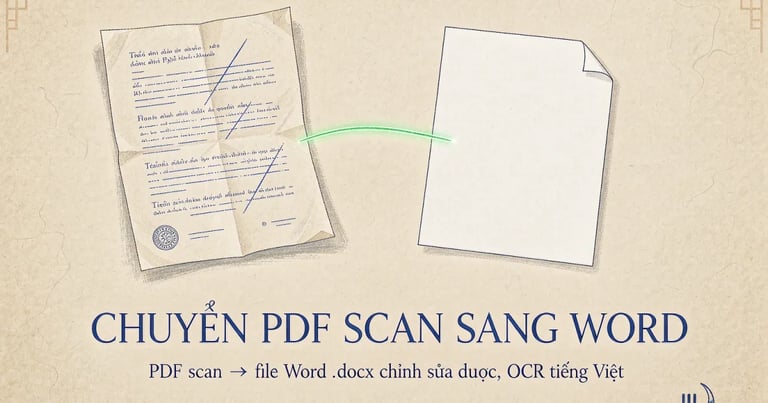
File scan "cứng" như một tấm ảnh — vì sao bạn không sửa được chữ?
Tình huống quen thuộc: bạn nhận được một file scan — giáo trình photo, hợp đồng được quét bằng máy scan, bảng giá chụp từ sổ tay — giờ cần lấy vài đoạn chữ ra sửa, hoặc biên tập lại thành tài liệu Word cho đồng nghiệp cùng làm. Bạn bôi đen dòng chữ, nhấp chuột phải để copy... và nhận ra: không copy được gì cả. Mở file ra kiểm tra thì gõ suốt cả buổi mới xong một nửa.
Lý do rất đơn giản: file scan thực chất là một chuỗi hình ảnh chụp lại các trang giấy, chứ không phải văn bản thật. Máy tính "nhìn thấy" mỗi trang như một tấm ảnh — không có chữ nào để copy hay sửa cả. Muốn lấy được chữ, bạn phải qua một bước trung gian: OCR (nhận dạng ký tự quang học) — công nghệ "đọc" chữ trong ảnh và biến nó trở lại thành văn bản gõ được.
Bài viết này hướng dẫn bạn cách chuyển file scan sang Word ngay trên trình duyệt bằng công cụ OCR PDF của CHUYENPDF.VN — miễn phí, hỗ trợ tiếng Việt tốt, nhận dạng xong tải thẳng về file Word (.docx), không cần cài bất kỳ phần mềm nào.
Phân biệt nhanh: file của bạn là file scan hay PDF văn bản?
Trước khi làm, thử 5 giây kiểm tra:
- Cách 1: Mở file PDF, nhấp Ctrl + F (trên máy tính) rồi gõ một từ có trong tài liệu. Nếu không tìm thấy từ nào — gần như chắc chắn đây là file scan.
- Cách 2: Bôi đen thử một dòng chữ. Chuột kéo mềm mại, chữ hiện khung xanh như bình thường → là PDF văn bản. Bôi toàn trang mới chọn được cả "tấm ảnh" → là file scan.
Nếu file của bạn thuộc nhóm PDF văn bản (xuất từ Word, Google Docs...), bạn không cần OCR — chuyển thẳng bằng công cụ Chuyển PDF sang Word là xong trong vài giây, giữ nguyên dấu tiếng Việt 100%.
Còn nếu là file scan (hoặc PDF "lai" — có trang chữ, có trang ảnh), hãy làm theo hướng dẫn dưới đây. Muốn file scan sau cùng vừa tìm kiếm vừa copy được, xem thêm cách scan tài liệu thành PDF có thể tìm kiếm.
Cách chuyển file scan sang Word bằng CHUYENPDF.VN — 3 bước
Bước 1: Mở công cụ OCR và tải file scan lên
Truy cập chuyenpdf.vn/ocr-pdf, kéo file scan của bạn vào vùng tải lên. Công cụ hỗ trợ cả file PDF lẫn ảnh rời (JPG, PNG) — nếu bạn chụp tài liệu bằng điện thoại mà chưa ghép thành PDF, vẫn nhận dạng được bình thường.
Nếu bạn đang đứng ở trang Chuyển PDF sang Word mà tải nhầm file scan, đừng lo — hệ thống sẽ tự chạy dòng trạng thái "Đang phân tích loại PDF...", sau đó hiện thông báo "PDF bản scan không có lớp văn bản" kèm nút "Chuyển đến OCR" để đưa bạn sang đúng công cụ cần dùng. Với file "lai" (một phần chữ, một phần ảnh), công cụ còn báo rõ chỉ những trang nào cần OCR — bạn không phải đoán mò.
Bước 2: Chọn ngôn ngữ tiếng Việt và định dạng Word
Trong khung Cài đặt OCR, có hai lựa chọn quan trọng:
- Ngôn ngữ: chọn Tiếng Việt (hoặc "Tự động phát hiện" nếu tài liệu song ngữ). Chọn đúng ngôn ngữ giúp dấu sắc, huyền, hỏi, ngã, nặng được nhận dạng chính xác — đây chính là điểm mà nhiều công cụ quốc tế làm kém.
- Định dạng tải xuống: chọn Word (.docx) — nhận dạng xong là tải ngay về file Word mở được trong Microsoft Word, Google Docs, WPS Office. Nếu chỉ cần lấy chữ thô, có thể chọn Văn bản thuần (.txt) hoặc Markdown có cấu trúc (.md).
Bước 3: Nhận dạng và tải file Word về
Bấm nút bắt đầu, màn hình hiện "Đang nhận dạng văn bản..." — với file vài chục trang, bạn chỉ cần đợi trong giây lát. Khi khung Kết quả OCR hiện ra, bạn thấy trước toàn bộ văn bản được trích xuất cùng số liệu "N từ · N ký tự", có nút "Sao chép" để dán nhanh vào nơi khác nếu cần. Ổn hơn cả: bạn vừa xem lại bản nhận dạng vừa sửa ngay những chỗ OCR "đọc bập bênh", rồi mới bấm tải xuống file Word — đỡ phải mở Word sửa lại từ đầu.
Mẹo: Nếu OCR báo lỗi ký tự ở một vài trang, thường là do trang đó scan quá mờ hoặc nghiêng. Quét lại trang đó với độ phân giải cao hơn, hoặc chụp lại rõ hơn, rồi OCR lại riêng phần đó — chất lượng vào quyết định chất lượng ra.
Khi nào KHÔNG cần OCR mà chuyển thẳng sang Word?
Để đỡ mất công, ghi nhớ nhanh 3 trường hợp:
- File xuất từ Word, Google Docs, Canva... → PDF văn bản chuẩn, dùng thẳng công cụ Chuyển PDF sang Word (xử lý ngay trên trình duyệt, không tải file lên máy chủ).
- File chỉ có vài trang ảnh xen kẽ → dùng OCR như hướng dẫn trên, hệ thống tự nhận diện trang nào cần xử lý.
- Tài liệu giấy gốc photo, fax, hợp đồng scan → luôn cần OCR, không có đường tắt.
Một dấu hiệu "trá hình" cần lưu ý: có file nhìn như PDF văn bản nhưng thực chất từng trang là ảnh chụp màn hình ghép vào. Cách kiểm tra duy nhất vẫn là Ctrl + F hoặc bôi đen thử — đừng tin vào bề ngoài.
Chuyển file scan xong bị lỗi dấu? Đó là chuyện khác, và có bài riêng
Nhiều bạn gộp chung hai vấn đề, nhưng thực ra chúng là hai bệnh khác nhau và chữa bằng hai cách khác nhau:
- Lỗi của file scan (bài này): file không có chữ thật, cần OCR để "đọc" lại từ ảnh. Triệu chứng: không copy được gì, Ctrl + F không tìm thấy từ nào.
- Lỗi dấu / vỡ font sau khi chuyển (bài khác): file vốn có lớp văn bản, nhưng khi chuyển sang Word thì dấu tiếng Việt bị sai (hiện thành ký tự lạ, ô vuông). Nguyên nhân nằm ở font và mã hóa, không phải do OCR.
Nếu bạn rơi vào trường hợp thứ hai, hãy đọc đúng bài thay vì mất thời gian OCR lại:
- Cách chuyển PDF sang Word không lỗi font tiếng Việt (100% giữ dấu) — cách chuyển để giữ nguyên dấu ngay từ đầu.
- Sửa lỗi font khi chuyển từ PDF sang Word — chẩn đoán 4 loại lỗi trong 30 giây — đã lỗi rồi thì nhận diện đúng loại để sửa nhanh.
- Lỗi font tiếng Việt trong PDF: nguyên nhân và cách sửa toàn tập — hiểu tận gốc vì sao PDF hay vỡ dấu tiếng Việt.
Ba tình huống scan ở Việt Nam hay gặp nhất
- Sinh viên scan giáo trình, đề cương ôn thi: file ảnh chụp từng chương bằng điện thoại, cần trích vài đoạn chép vào báo cáo. Chạy OCR tiếng Việt cho đúng chương cần dùng, đỡ phải gõ lại cả chục trang. Scan xong muốn gom các chương thành một file, hãy ghép PDF theo đúng thứ tự.
- Kế toán, văn phòng nhận file scan hóa đơn, phiếu thu: cần lấy mã số thuế, số tiền để gõ vào bảng kê. OCR lấy được chữ, nhưng với hóa đơn thì nên đối chiếu lại các con số bằng mắt — OCR rất dễ nhầm giữa số 0 và chữ O.
- Cá nhân scan CCCD, hộ khẩu cũ, giấy tờ xe để làm hồ sơ online: các bản chụp này thường cần nộp qua Zalo hoặc portal, nên sau khi có bản Word, hãy xuất lại thành PDF bằng Word sang PDF rồi nén gọn để không vượt quá 25MB khi gửi qua Zalo hay Gmail.
Vì sao nên làm OCR xong mới gửi file đi?
Nhiều bạn OCR xong chỉ lấy chữ dán vào báo cáo rồi vứt file scan cũ vào thư mục lưu trữ. Hai việc nhỏ này đáng làm hơn:
- Lưu bản Word để sau này tìm kiếm: file scan không tìm được gì bằng Ctrl + F, lưu thêm bản Word (hoặc bản .txt) nghĩa là mấy tháng sau vẫn tra được từ khóa trong chính tài liệu đó.
- Ghép bản nhận dạng vào bộ hồ sơ: khi nộp hồ sơ online, bạn có thể ghép trang scan gốc + trang phụ lục Word đã nhận dạng thành một file hoàn chỉnh bằng công cụ Ghép PDF — người xem vừa có bản gốc, vừa có bản text. Muốn bản Word đó quay lại thành PDF chuẩn để nộp, dùng Word sang PDF.
Câu hỏi thường gặp
1. Chuyển file scan sang Word có chính xác không?
Với tài liệu scan rõ, chữ thẳng, độ chính xác rất cao — bao gồm cả dấu thanh tiếng Việt, miễn bạn chọn ngôn ngữ là Tiếng Việt trong khung Cài đặt OCR. Tuy nhiên OCR không phải phép màu: bản scan mờ, cong góc, chữ quá nhỏ hoặc viết tay sẽ giảm độ chính xác. Luôn rà soát lại bản Word nhận dạng trước khi dùng chính thức.
2. Chuyển PDF scan sang Word có giữ được bảng biểu và hình ảnh không?
OCR trích xuất nội dung chữ và giữ cấu trúc văn bản (đoạn, mục) khá tốt. Tuy nhiên đây là văn bản được "đọc lại" từ ảnh, không phải bản gốc — nên bảng biểu phức tạp có thể cần chỉnh lại bố cục trong Word, còn hình ảnh trong tài liệu gốc thì không tự chuyển sang file Word. Nếu cần giữ nguyên hình ảnh từng trang, hãy dùng công cụ chuyển trang PDF thành ảnh.
3. Có cần đăng ký tài khoản không?
Không bắt buộc. Bạn truy cập và dùng ngay trên trình duyệt. Với tài liệu dài nhiều trang, có thể tách file thành các phần nhỏ rồi OCR lần lượt cho gọn.
4. File scan của tôi có chữ viết tay thì nhận dạng được không?
Chữ viết tay là trường hợp khó nhất với mọi công cụ OCR, kể cả các dịch vụ trả phí. Chữ viết rõ ràng, nắn nót có thể nhận được một phần; chữ viết nhanh hoặc tắt thì nên gõ lại thủ công những đoạn quan trọng thay vì tin hoàn toàn vào bản nhận dạng.
5. Chuyển xong tôi muốn gộp các phần lại thành 1 file PDF hoàn chỉnh?
Dùng công cụ Ghép PDF: kéo các file vào, sắp xếp thứ tự, tải về một file duy nhất — miễn phí và không giới hạn số lượng file.
6. "Chuyển file scan sang Word" và "chuyển PDF scan sang Word" có khác nhau không?
Không — đó chỉ là hai cách gọi khác nhau của cùng một việc, đều cần OCR. Dù bạn gọi là file scan, PDF scan, PDF ảnh hay "convert file scan sang word", quy trình đều là: tải file lên công cụ OCR PDF, chọn tiếng Việt và định dạng Word (.docx), rồi tải về.
Kết luận
File scan không "chết" — nó chỉ đang ngủ dưới dạng ảnh. Với công cụ OCR PDF tiếng Việt của CHUYENPDF.VN, bạn biến file scan thành file Word chỉnh sửa được chỉ trong 3 bước: tải lên, chọn ngôn ngữ tiếng Việt + định dạng Word (.docx), nhận dạng và tải về. Không cài phần mềm, không gõ lại từng dòng, không lo mất dấu.
Còn nếu vấn đề của bạn là dấu tiếng Việt bị lỗi sau khi chuyển (không phải file scan), thì đó là chuyện font và mã hóa — hãy đọc cách chuyển PDF sang Word không lỗi font thay vì OCR lại.
Giờ thì mở file scan "cứng" kia của bạn ra và cho nó "sống lại" thôi: bắt đầu OCR ngay tại đây.