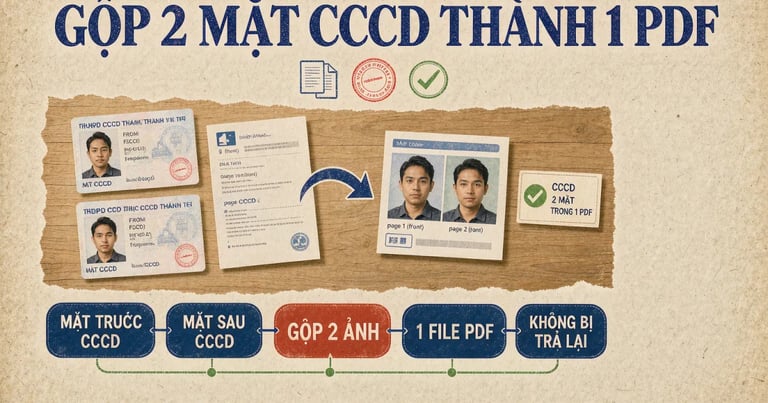
"Vui lòng tải lên 1 file PDF chứa cả 2 mặt CCCD" — và hồ sơ của bạn bị trả lại
Nếu bạn từng đăng ký vay online, mở tài khoản ngân hàng qua app, nộp hồ sơ tuyển sinh hay ứng tuyển qua portal của công ty, chắc hẳn không xa lạ gì dòng yêu cầu này: "Tải lên 1 file PDF chứa cả 2 mặt CCCD/CMND". Vậy là bạn cầm điện thoại chụp mặt trước, chụp mặt sau, và... kẹt ở bước tiếp theo: hai tấm ảnh nằm riêng hai file JPG, còn hệ thống thì chỉ nhận đúng một file PDF.
Nộp riêng mặt trước? Bị trả lại. Nộp hai lần hai file? Hệ thống chỉ nhận lần cuối. Đó là lúc bạn cần gộp hai tấm ảnh thành một file PDF duy nhất, mặt trước trước, mặt sau sau — đúng chuẩn mà mọi hệ thống hồ sơ online đều chấp nhận.
Với công cụ Ảnh sang PDF của CHUYENPDF.VN, việc này chỉ mất khoảng một phút: chọn 2 tấm ảnh, sắp xếp thứ tự, tải về một file PDF hoàn chỉnh. Và điểm quan trọng với giấy tờ nhạy cảm như CCCD: ảnh được xử lý ngay trên thiết bị của bạn, không hề được tải lên bất kỳ máy chủ nào — không lo giấy tờ tùy thân của mình "nằm" đâu đó trên mạng.
Vì sao các hệ thống lại yêu cầu CCCD trong 1 file PDF?
Hiểu được lý do sẽ giúp bạn làm đúng ngay từ lần đầu:
- Kiểm tra tự động: các hệ thống kiểm duyệt hồ sơ (KYC) quét file theo trang. File tách rời mặt trước/mặt sau khiến hệ thống không ghép nối được hai mặt là "cùng một chiếc CCCD".
- Đúng thứ tự chuẩn: mặt trước (mặt có chip, mã QR và ảnh chân dung) luôn phải là trang 1; mặt sau (mặt có địa chỉ và ngày cấp) là trang 2. Một số hệ thống tự kiểm tra và từ chối nếu ngược.
- Giới hạn số file: mỗi ô tải lên chỉ nhận một file, nên "gộp" là cách duy nhất.
- Định dạng PDF: giữ nguyên độ nét trên mọi thiết bị, không bị nén méo như gửi qua ứng dụng nhắn tin.
Cách gộp 2 mặt CCCD thành 1 file PDF — 5 bước chuẩn
Bước 1: Chụp ảnh 2 mặt CCCD rõ nét
Đây là bước quyết định hồ sơ của bạn có bị trả lại hay không:
- Đặt CCCD phẳng trên nền màu sẫm (bàn gỗ, bìa màu) để cạnh giấy không bị "tan" vào phông trắng.
- Chụp thẳng từ trên xuống, đủ cả 4 góc, không chụp nghiêng.
- Tắt flash, tránh đèn chiếu thẳng gây chói lóa lên bề mặt chip và họa tiết chống giả.
- Kiểm tra chữ, số định danh và dòng machine-readable ở mặt sau phải đọc được rõ ràng, không mờ, không rung.
Bước 2: Mở công cụ Ảnh sang PDF
Truy cập chuyenpdf.vn/anh-sang-pdf. Đây là công cụ chuyên chuyển các tấm ảnh JPG, PNG thành file PDF — hỗ trợ chọn nhiều ảnh cùng lúc, nên rất phù hợp để ghép 2 mặt giấy tờ.
Bước 3: Chọn 2 tấm ảnh và sắp xếp đúng thứ tự
Chọn ảnh mặt trước trước, rồi ảnh mặt sau (mỗi lần chuyển đổi hỗ trợ chọn tối đa 5 ảnh). Sau khi chọn, danh sách ảnh hiện ra — bạn kéo thả để đổi chỗ nếu phát hiện thứ tự chưa đúng. Hãy nhớ nguyên tắc vàng: mặt có chip là trang 1.
Bước 4: Chọn khổ giấy
Với giấy tờ tùy thân, chọn khổ A4 hoặc tự động theo kích thước ảnh gốc đều được. Khổ A4 là lựa chọn an toàn vì gần như mọi hệ thống duyệt hồ sơ đều quen với chuẩn này; chế độ tự động sẽ giữ nguyên tỉ lệ ảnh, file nhìn sát bản gốc hơn.
Bước 5: Tạo PDF, đổi tên file chuẩn và kiểm tra dung lượng
Bấm chuyển đổi và tải file về. Đừng giữ tên file kiểu 1698xxxx_img.pdf — hãy đổi thành HoVaTen_CCCD.pdf (ví dụ NguyenVanA_CCCD.pdf). Hồ sơ của bạn sẽ nổi bật chuyên nghiệp trong mắt người duyệt, và người soát hồ sơ tìm lại dễ hơn hàng trăm lần.
Nhiều portal yêu cầu dung lượng tải lên khá thấp (thường từ 2MB). File PDF từ 2 tấm ảnh chụp điện thoại đa số nằm trong ngưỡng an toàn, nhưng nếu rơi vào trường hợp file quá nặng, hãy dùng thêm công cụ nén PDF để giảm nhẹ dung lượng mà chữ vẫn rõ.
Mẹo: Bộ hồ sơ online nhiều khi cần nhiều giấy tờ trong cùng một file — CCCD, bằng lái, sổ hộ khẩu. Khi đó, hãy chuyển từng loại sang PDF, rồi dùng công cụ Ghép PDF để gộp tất cả theo đúng thứ tự yêu cầu của đơn vị.
Đừng quên bảo vệ giấy tờ tùy thân của mình
CCCD là giấy tờ tùy thân — một file PDF chứa đầy đủ thông tin cá nhân nếu rơi vào tay sai có thể bị lợi dụng làm hồ sơ ảo. Ba nguyên tắc bạn nên nhớ:
- Chỉ gửi qua kênh chính thức của ngân hàng/tổ chức — kiểm tra kỹ địa chỉ portal trước khi tải file lên.
- Không gửi zê zê trong các nhóm chat lớn; nếu bắt buộc gửi qua Zalo, hãy gửi riêng tư từng người.
- Với hồ sơ quan trọng, cân nhắc dùng thêm khóa PDF bằng mật khẩu rồi gửi mật khẩu qua kênh khác — lớp bảo vệ đơn giản nhưng hiệu quả cao.
Công cụ chuyển ảnh sang PDF xử lý ảnh ngay trên thiết bị của bạn, nên ngay cả trong lúc thao tác, giấy tờ của bạn cũng không hề đi qua bất kỳ server nào.
Câu hỏi thường gặp
1. Vì sao nộp 2 ảnh riêng biệt lại bị từ chối?
Vì ô tải lên chỉ nhận một file, và hệ thống kiểm duyệt quét theo "một file = một giấy tờ hoàn chỉnh". Hai file rời bị hiểu là hai giấy tờ khác nhau hoặc hồ sơ thiếu — gần như chắc chắn bị trả lại.
2. Ảnh chụp bằng điện thoại có được chấp nhận không?
Với hầu hết hồ sơ online (đăng ký vay, mở thẻ, KYC ví điện tử), ảnh chụp điện thoại rõ nét là đủ. Một số thủ tục hành chính đặc thù có thể yêu cầu bản scan — hãy đọc kỹ hướng dẫn nộp hồ sơ của từng đơn vị. Nếu ảnh chụp bị mờ ở dòng chữ nhỏ, hãy chụp lại ở nơi nhiều ánh sáng tự nhiên thay vì tăng độ sáng bằng phần mềm.
3. File PDF CCCD quá nặng, tải lên không được thì làm sao?
Dùng công cụ nén PDF để giảm dung lượng. Với giấy tờ, chọn mức nén nhẹ là đủ — chữ vẫn nét mà file nhẹ đi đáng kể, đạt yêu cầu của đa số portal.
4. Gộp xong có thể thêm giấy tờ khác vào cùng file không?
Có. Chuyển từng giấy tờ sang PDF riêng, sau đó dùng Ghép PDF để nối tất cả thành một hồ sơ hoàn chỉnh theo đúng thứ tự yêu cầu (ví dụ: CCCD → bằng cấp → chứng chỉ).
5. Gửi file PDF CCCD có an toàn không?
File PDF chứa thông tin cá nhân luôn tiềm ẩn rủi ro nếu bị rò rỉ. Hãy chỉ gửi qua kênh chính thức, và với hồ sơ quan trọng, hãy đặt mật khẩu cho file PDF trước khi gửi. Trong lúc thao tác trên CHUYENPDF.VN, ảnh của bạn được xử lý hoàn toàn trên thiết bị — không có bất kỳ bản sao nào được tạo ra trên máy chủ.
Nộp hồ sơ online gọn gàng ngay từ lần đầu
Một file PDF, hai mặt CCCD, đúng thứ tự, đúng dung lượng, tên file chỉn chu — hồ sơ của bạn sẽ được duyệt nhanh hơn bạn nghĩ. Bắt đầu ngay bằng việc chuyển 2 tấm ảnh CCCD thành 1 file PDF — miễn phí, không cần đăng ký, và giấy tờ của bạn không rời khỏi thiết bị.
Chúc bạn nộp hồ sơ thuận lợi, không lần nào bị trả lại vì... "sai định dạng file" nữa!