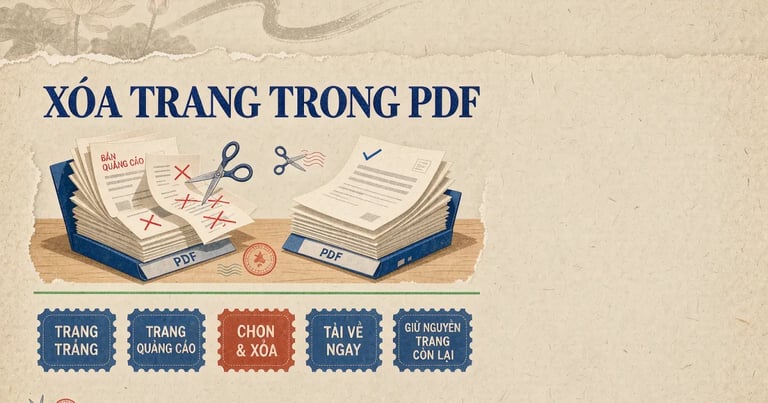
Trang trắng, trang nháp — "viên sỏi" nhỏ làm hỏng cả file PDF
Ba tình huống quen đến mức ai cũng gặp: bạn scan bộ hồ sơ in 2 mặt nhưng giấy chỉ in 1 mặt, kết quả file PDF dính nguyên chục trang trắng phía sau. Bạn tải giáo trình về và thấy chen giữa là mấy trang quảng cáo, trang nháp. Bạn cần in 200 trang tài liệu mà trong đó 20 trang là trang bỏ — in hết là đốt tiền oan ở tiệm photo.
Lúc đó thứ bạn cần không phải phần mềm chỉnh sửa PDF nặng trịch chỉ để bỏ vài trang. Bạn cần đúng một việc: mở file, nhấp chọn những trang không cần, bấm xóa, tải file mới về — xong trong một phút.
Công cụ Chỉnh sửa PDF của CHUYENPDF.VN làm đúng việc đó ngay trên trình duyệt. Trang công cụ ghi rõ "File không rời thiết bị của bạn": file được xử lý tại máy của bạn, nên bỏ trang trong hợp đồng hay hồ sơ cá nhân vẫn yên tâm.
Vì sao chuyện dọn trang lại đáng làm đúng lúc này
Ngày 03/11/2026, Báo Thanh tra đưa tin Thanh tra tỉnh Thanh Hóa đang rà soát, phân loại, chỉnh lý hồ sơ tài liệu để số hóa phục vụ xây dựng dữ liệu số của ngành. Điểm đáng chú ý với người làm hồ sơ: văn bản yêu cầu hồ sơ phải được chuẩn bị "bảo đảm phân loại đầy đủ, chính xác, không trùng lặp" trước khi đưa vào quét, và nhóm hồ sơ từ năm 2021 đến nay đã được triển khai quét từ ngày 14/7/2026 (Báo Thanh tra, 03/11/2026).
Cùng ngày, Tạp chí Kinh tế - Tài chính (chuyên trang Thuế & Hải quan) đưa tin về hội nghị đối thoại doanh nghiệp xuất nhập khẩu: theo Công văn số 23474/CHQ-CNTT ngày 26/10/2026, từ ngày 1/1/2027 cơ quan hải quan sẽ khóa tài khoản khai báo với doanh nghiệp chưa hoàn thành rà soát, làm sạch dữ liệu; từ 15/10 đến 15/11/2026 là giai đoạn thử nghiệm khai chứng từ điện tử theo Quyết định số 1434/QĐ-CHQ; và theo khoản 2 Điều 18 Luật Hải quan, hồ sơ hải quan phải lưu 5 năm kể từ ngày đăng ký tờ khai (Tạp chí Kinh tế - Tài chính, 03/11/2026).
Nói cách khác: yêu cầu "không trùng lặp", "dữ liệu sạch" không nằm ở phần mềm, mà nằm ở khâu chuẩn bị giấy tờ trước khi quét. Mỗi trang giấy chỉ nên vào file số đúng một lần — trang trắng do scan một mặt, trang photo nháp, trang mặt sau bị thấm mực từ mặt trước, đều là thứ bị loại ngay từ bước này.
Không chỉ cơ quan hay doanh nghiệp mới cần dọn trang. Nộp hồ sơ trực tuyến, gửi file qua Zalo cho người nhận, hay mang đi in ở tiệm photo đều gặp đúng một vấn đề: file PDF có trang thừa. Dưới đây là cách bỏ đúng những trang đó, kèm những chỗ dễ sai.
Cách xóa trang PDF trực tuyến — 4 bước
Bước 1: Mở công cụ và tải file lên
Mở công cụ Chỉnh sửa PDF rồi kéo file vào khung "Kéo thả file PDF vào đây" (hoặc nhấn vào khung để chọn file từ máy). Sau khi tải xong, công cụ hiện tên file cùng số trang và dung lượng, ví dụ 24 trang · 3,2 MB.
Bước 2: Nhấp chọn những trang cần xóa
Toàn bộ trang hiện ra dưới dạng lưới hình thu nhỏ, mỗi ô có nhãn "Trang N". Bạn nhấp vào từng trang cần bỏ — trang được chọn có viền đổi màu và số thứ tự tô đậm theo đúng thứ tự bạn nhấp. Thanh tiêu đề của khung ghi "Các trang (N đã chọn)", kèm hai nút "Chọn tất cả" và "Bỏ chọn" khi bạn muốn làm lại nhanh.
Hình thu nhỏ là ảnh thu nhỏ thật của từng trang, nên trang trắng sẽ hiện trống trơn — đó là cách nhanh nhất để nhận ra trang thừa khi scan một mặt. Trang nào chưa kịp render sẽ hiện "Đang tạo..."; chờ vài giây rồi soát lại, đừng vội xóa khi còn ô đang tạo.
Bước 3: Bấm "Xóa trang"
Trong khung Thao tác, nhấn ô "Xóa trang" (dòng chú thích bên dưới là Xóa trang đã chọn). Các trang bạn chọn biến khỏi lưới ngay, số trang trên thẻ tên file giảm theo, những trang còn lại giữ nguyên nội dung và thứ tự. Bước này chưa tạo file — bạn vẫn soát lại được danh sách trước khi xuất.
Một chi tiết dễ gặp: nếu bạn chọn hết toàn bộ các trang, nút này bị mờ và dòng chú thích đổi thành "Cần giữ lại ít nhất 1 trang". File PDF không thể có 0 trang, nên công cụ chặn từ trước thay vì để bạn bấm rồi báo lỗi.
Bước 4: Tải file mới về
Ưng ý với danh sách trang còn lại thì bấm "Áp dụng và tải xuống". Thông báo "Xử lý thành công!" hiện ra kèm dung lượng file kết quả. Bấm "Tải PDF xuống" để lưu về máy; nếu muốn xem lại danh sách trang, bấm "Tiếp tục chỉnh sửa" — chừng nào chưa tải file cuối, mọi thao tác vẫn làm tiếp được.
Trang nào nên xóa, trang nào tuyệt đối giữ
| Loại trang | Nên làm gì | Vì sao |
|---|---|---|
| Trang trắng do scan giấy in một mặt | Xóa | Không có nội dung, chỉ làm file nặng và dài thêm khi in |
| Trang bị scan hai lần (trùng nội dung) | Xóa bản thừa, giữ một bản | Cùng một tờ giấy mà vào file hai lần sẽ khiến người đọc tưởng có hai tài liệu khác nhau |
| Trang quảng cáo, trang nháp lẫn trong giáo trình, tài liệu tải về | Xóa | Không thuộc tài liệu, dễ khiến người nhận hiểu sai cấu trúc file |
| Trang mặt sau bị thấm mực, hằn chữ mờ | Mở xem kỹ rồi quyết định | Nếu còn đọc được thông tin thì giữ; xóa nhầm là mất nội dung thật |
| Trang có dấu đỏ, chữ ký, dấu giáp lai | Giữ | Là phần xác thực của hồ sơ, xóa đi file mất giá trị pháp lý |
| Trang bìa, trang ghi chú do cơ quan nhận hồ sơ phát hành | Giữ | Cơ quan nhận đối chiếu theo đúng bộ tài liệu đã phát hành |
| Trang báo "Không xem trước được" | Giữ, kiểm tra bằng trình đọc PDF khác | Đây là trang công cụ không render được ảnh thu nhỏ, không phải trang trắng |
Dòng cuối cùng là chỗ nhiều người xóa oan nhất. Khi một trang quá nặng hoặc có lớp ảnh đặc biệt, công cụ có thể không tạo được ảnh thu nhỏ và hiện "Không xem trước được" — nội dung trang vẫn còn nguyên trong file. Mở file đó bằng trình đọc PDF trên máy để xem trước khi quyết định.
Dọn hàng loạt trang trắng sau khi scan
Scan tài liệu bằng máy scan một mặt là nguồn gốc của gần như mọi "thảm họa trang trắng": mỗi tờ giấy một mặt sinh ra một trang trắng phía sau, bộ hồ sơ 50 tờ thành 100 trang mà một nửa là trắng. Cách dọn nhanh:
- Chọn các trang trắng theo quy luật thay vì nhấp từng trang — tùy cách bạn đặt giấy, trang trắng thường rơi vào các vị trí chẵn hoặc lẻ liên tục.
- Soát cả trang trùng: khi phải đặt lại một tờ giấy lên mặt kính vì kẹt giấy, rất dễ ra hai trang giống hệt nhau. Lướt nhanh lưới hình thu nhỏ là thấy ngay hai ô có nội dung na ná nhau.
- Soát lại vài trang "nghi ngờ" ở giữa bộ: trang trắng thật thì trống hoàn toàn, còn trang có vệt mờ thì phải mở xem trước.
- Xóa một lần rồi tải về, đừng chia nhiều lượt — mỗi lượt xóa là một lần xuất file mới, dễ rối khi bạn phải nhớ mình đã bỏ trang nào.
Nếu bạn không chắc mình đã chọn đúng, có một cách đối chiếu ngược rất tiện: thay vì chọn trang cần xóa, hãy chọn những trang cần giữ rồi bấm ô "Trích xuất" (Tạo file mới từ trang đã chọn). File kết quả chỉ chứa đúng các trang bạn chọn — nhìn danh sách gọn hơn nhiều so với việc bỏ 90 trang lẻ tẻ.
Cần đổi thứ tự trang? Việc đó ở công cụ khác
Trang Chỉnh sửa PDF chỉ làm ba việc: xóa trang, xoay trang và trích xuất trang. Dòng nhắc ngay dưới khung Thao tác ghi đúng như vậy: "Nhấp vào trang để chọn/bỏ chọn, rồi chọn thao tác bên dưới. Cần đổi thứ tự trang, hãy dùng công cụ Sắp xếp trang PDF."
Lý do tách riêng rất thực tế: xóa là việc một lần, còn đổi thứ tự là việc phải nhìn thấy cả bộ trang rồi kéo qua kéo lại — gộp vào một màn hình sẽ làm cả hai thao tác rối hơn. Sang Sắp xếp trang PDF, bạn kéo thả hình thu nhỏ để đổi vị trí, bấm "Đảo ngược" khi cần đảo toàn bộ tài liệu, hoặc dùng nút mũi tên lên/xuống trên từng trang khi làm bằng điện thoại, rồi "Áp dụng và tải xuống". Chi tiết từng kiểu di chuyển trang có trong bài di chuyển và sắp xếp lại thứ tự trang PDF.
Bốn chỗ dễ sai khi xóa trang
- Xóa xong phải tải lại file gốc nếu đổi ý. Nút "Đặt lại" chỉ đưa các trang về hướng xoay ban đầu, không trả lại trang đã xóa; cách lấy lại là bấm nút X ở thẻ tên file rồi tải lại file gốc từ máy. Vì vậy hãy giữ bản gốc cho tới khi đã kiểm tra xong file mới.
- Không xóa được trang cuối cùng. Như đã nói ở bước 3, file PDF phải còn ít nhất 1 trang. Nếu bạn cần bỏ gần hết, hãy dùng "Trích xuất" để giữ lại đúng trang mình cần.
- File có mật khẩu thì phải mở khóa trước. Với file của chính bạn và bạn còn nhớ mật khẩu, dùng Mở khóa PDF rồi mới xóa trang được.
- Xóa trang không phải là che thông tin. Số điện thoại ghi ở lề trang, ảnh nền, chữ in mờ trên trang bạn giữ vẫn còn nguyên — muốn bỏ thì phải che, không phải xóa trang. Trước khi gửi cho người ngoài, nên soát bằng Xem thông tin PDF rồi xử lý tiếp bằng Che thông tin PDF hoặc Xóa metadata PDF; bài thông tin ẩn trong file PDF metadata giải thích kỹ phần này.
Xóa trang xong, thường còn một bước nữa
- File vẫn còn nặng, khó gửi qua Zalo hay email (cả hai đều giới hạn 25MB mỗi file) → dùng Nén PDF, hoặc xem cách chọn mức nén trong bài nén file PDF siêu nhỏ còn 5MB.
- Cần gửi mỗi người một phần tài liệu → Tách PDF.
- Trang bị ngược hướng sau khi scan → Xoay PDF.
- Tài liệu còn là ảnh chụp, chưa phải PDF → Ảnh sang PDF; cần tra cứu bằng Ctrl+F thì thêm OCR PDF theo bài scan tài liệu thành PDF có thể tìm kiếm.
Câu hỏi thường gặp
Xóa trang PDF trên điện thoại có làm được không, có mất phí không?
Được và miễn phí. Công cụ chạy trực tuyến trong trình duyệt nên bạn mở bằng Chrome hay Safari trên Android, iPhone đều dùng được, không cần cài app. Trên màn hình nhỏ, lưới hình thu nhỏ hiển thị hai cột nên vẫn nhấp chọn được chính xác, chỉ là nên phóng to một chút nếu cần phân biệt trang trắng với trang có vệt mờ.
Xóa một trang thì các trang còn lại có bị lệch hay mờ đi không?
Không. Những trang bạn giữ được sao nguyên nội dung, chất lượng và thứ tự tương đối; công cụ chỉ bỏ đúng những trang bạn đã chọn khỏi file kết quả. Số trang trong file mới sẽ nhỏ hơn file gốc đúng bằng số trang bạn đã xóa.
Xóa nhầm trang rồi có lấy lại được không?
Được, vì các trang bạn bấm xóa chỉ bị bỏ khỏi danh sách đang làm việc trên màn hình — bấm nút X ở thẻ tên file rồi tải lại file PDF gốc từ máy là có đủ trang như ban đầu, kể cả khi bạn đã xuất file một lần. Nút "Đặt lại" chỉ trả lại hướng xoay, không khôi phục trang đã xóa. Còn khi bạn đã tải file mới về máy thì file đó không hoàn tác được nữa.
Muốn tách riêng vài trang thành file PDF khác thay vì bỏ phần còn lại thì làm sao?
Chọn đúng những trang muốn giữ rồi bấm ô "Trích xuất" — công cụ tạo thành file PDF riêng chỉ chứa các trang đó, nhanh hơn nhiều so với việc bỏ hàng chục trang còn lại. Nếu nhu cầu là chia tài liệu thành nhiều phần để gửi cho từng người, dùng thêm Tách PDF.
File PDF bị khóa mật khẩu thì có xóa trang được không?
Không thao tác trực tiếp được. Hãy gỡ mật khẩu trước bằng Mở khóa PDF (chỉ với file của chính bạn và bạn còn nhớ mật khẩu), sau đó mở lại để xóa trang bình thường.
Đã có Foxit Reader hay Adobe Acrobat trên máy thì có cần dùng công cụ này không?
Không bắt buộc — nếu quen Foxit Reader hay Adobe Acrobat trên máy tính thì bạn hoàn toàn có thể xóa trang ngay ở đó. Công cụ trực tuyến tiện trong hai tình huống: máy không cài sẵn phần mềm (máy cơ quan, máy mượn, máy ở tiệm photo) và khi bạn đang làm trên điện thoại. Điểm chung cần nhớ: file được xử lý tại thiết bị của bạn, không tải lên máy chủ.
Dọn file PDF gọn gàng ngay hôm nay
Đừng để vài trang trắng hay trang nháp làm bộ hồ sơ của bạn trông thiếu chỉn chu — nhất là khi hồ sơ số hóa ngày càng được soi kỹ hơn, từ bộ hồ sơ thanh tra, chứng từ xuất nhập khẩu cho tới tập tài liệu bạn gửi qua Zalo. Mở Chỉnh sửa PDF, chọn đúng những trang thừa, bấm "Xóa trang" rồi tải về: chưa đầy một phút, miễn phí, và file không rời khỏi thiết bị của bạn.
File đã gọn mà vẫn nặng? Ghé thêm Nén PDF một phút nữa là gửi được khắp nơi. Cần chia nhỏ để gửi đúng người đúng phần thì Tách PDF đã sẵn sàng. Còn nếu bạn muốn dựng lại toàn bộ thứ tự trang trước khi in, Sắp xếp trang PDF làm việc đó trong vài cú kéo thả.