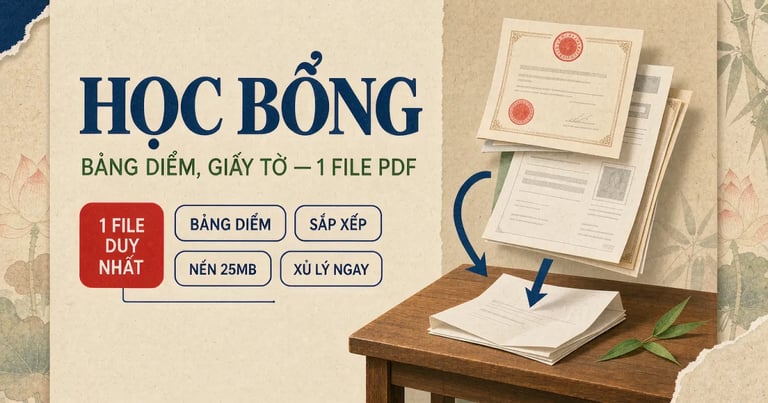
Mùa học bổng tháng 9/2026: thông báo ghi "01 file PDF", điện thoại thì đang có 15 tấm ảnh
Tuần này hai thông báo học bổng đến cùng lúc, và cả hai đều có chung một chi tiết khiến nhiều bạn sinh viên vướng: giấy tờ nằm rải rác trong album điện thoại, còn nơi nhận chỉ muốn đúng một file.
Ngày 11/09/2026, Đại học Quốc gia Hà Nội (ĐHQGHN) thông báo Chương trình học bổng EVN_ĐHQGHN năm học 2025–2026: 50 suất, 10 triệu đồng/sinh viên/năm học, dành cho sinh viên năm thứ 3 các ngành năng lượng, năng lượng nguyên tử, tự động hóa, nhiệt, điện tử viễn thông và công nghệ thông tin. Ở phần hồ sơ, thông báo ghi rõ: "Bên cạnh hồ sơ bản giấy, sinh viên cần chuẩn bị 01 file PDF gồm bản scan các tài liệu theo đúng thứ tự nêu trên và đặt tên file theo họ tên sinh viên". Hồ sơ bản PDF được gửi tới email datpt@vnu.edu.vn.
Ngày 12/09/2026, Trường Đại học Công nghệ TP.HCM (HUTECH) thông báo nhận hồ sơ xét Học bổng Vượt khó năm học 2025-2026, trị giá 5.000.000đ/suất, đến hết sáng 26/9/2026. Thông báo này yêu cầu nộp trực tiếp tại Phòng Công tác sinh viên (Phòng A-01.01, Sai Gon Campus) — tức là không bắt buộc nộp file PDF. Nhưng danh mục giấy tờ lại gồm những thứ rất dễ thiếu: thư đề đạt nguyện vọng có dán ảnh 3x4, bảng điểm có xác nhận của Nhà trường, xác nhận của địa phương về hoàn cảnh gia đình và nghề nghiệp của bố mẹ hoặc bản photo Sổ hộ nghèo/cận nghèo có công chứng.
Vậy PDF nằm ở đâu trong câu chuyện này? Với ĐHQGHN, nó là yêu cầu bắt buộc. Với HUTECH, nó không bắt buộc — nhưng bạn vẫn nên có một bản mềm: để lưu lại (thông báo của ĐHQGHN ghi rõ hồ sơ đã nộp không trả lại), để in bù khi một tờ bị thiếu, và để gửi cho cán bộ phụ trách kiểm tra trước khi bạn xếp hàng nộp. Cách làm bên dưới dùng được cho cả hai trường hợp, và thực ra dùng được cho bất kỳ học bổng nào yêu cầu "1 file PDF".
⚠️ Một điểm rất dễ hiểu nhầm: hạn 18/9/2026 trong thông báo của ĐHQGHN là hạn các đơn vị đào tạo gửi hồ sơ đề cử về ĐHQGHN, không phải hạn của sinh viên. Thông báo ghi rõ sinh viên cần chủ động liên hệ đơn vị đào tạo đang theo học để được hướng dẫn về quy trình và thời hạn tiếp nhận hồ sơ tại đơn vị. Nghĩa là hạn thực tế của bạn sớm hơn 18/9 — đừng đợi đến 17/9 mới bắt đầu.
Dùng thử ngay: Chuyển ảnh sang PDF — chọn nhiều ảnh cùng lúc, xử lý trên trình duyệt, giấy tờ không rời khỏi máy của bạn.
Hồ sơ học bổng không giống hồ sơ nhập học: bốn chỗ hay bị trả lại
Nếu bạn đã từng scan hồ sơ nhập học thành 1 file PDF, đừng áp dụng y nguyên kinh nghiệm đó. Bốn điểm sau khác nhau rõ:
- Thứ tự do trường quy định, không phải do bạn chọn. Thông báo của ĐHQGHN liệt kê danh mục rồi yêu cầu scan "theo đúng thứ tự nêu trên". Sai thứ tự không làm hồ sơ mất giá trị, nhưng người duyệt phải lật đi lật lại — và trong đợt xét hàng trăm bộ, bộ lộn xộn là bộ bị để xuống cuối.
- Tên file phải theo họ tên sinh viên. Nghe đơn giản, nhưng tên tiếng Việt có dấu (
Nguyễn Thị Hồng Ánh.pdf) rất hay gặp lỗi font khi người nhận tải về máy khác hoặc mở bằng phần mềm cũ. Cách xử lý ở Bước 6. - Kênh nộp là email, không phải cổng upload. Giới hạn quen thuộc là 25MB mỗi thư của Gmail — vượt quá là Google tự chuyển thành link Drive, mà link Drive không phải lúc nào cũng được chấp nhận trong quy trình nội bộ (vì sao các hồ sơ online lại hay đòi đúng một file PDF, xem thêm tại đây).
- Nộp rồi không lấy lại. ĐHQGHN ghi rõ điều này; bản mềm bạn giữ là bản duy nhất còn lại để đối chiếu nếu có sai sót.
Checklist giấy tờ trong hai thông báo
Học bổng EVN_ĐHQGHN (ĐHQGHN) — theo thông báo ngày 11/09/2026:
- Bản tự giới thiệu của sinh viên có dán ảnh theo mẫu
- Bản sao bảng điểm của đơn vị đào tạo
- Giấy xác nhận điểm rèn luyện của đơn vị đào tạo
- Bản sao chứng nhận thành tích trong học tập và rèn luyện (nếu có)
- Giấy xác nhận hoàn cảnh gia đình của địa phương hoặc của Nhà trường
Học bổng Vượt khó (HUTECH) — theo thông báo ngày 12/09/2026:
- Thư đề đạt nguyện vọng có dán ảnh 3x4 (theo mẫu đính kèm)
- Bảng điểm kết quả học tập có xác nhận của Nhà trường (xin tại Phòng Đào tạo)
- Xác nhận của địa phương về hoàn cảnh gia đình và nghề nghiệp của bố mẹ, hoặc bản photo Sổ hộ nghèo/cận nghèo (bản photo có công chứng)
- Các hồ sơ khen thưởng khác (nếu có)
📌 Lưu ý thời sự: các thủ tục xác nhận của địa phương hiện làm tại UBND xã/phường (cấp huyện đã bỏ từ 1/7/2025). Nếu thông báo của trường bạn còn nhắc đến giấy tờ cũ, hãy hỏi lại phòng công tác sinh viên để biết giấy tờ thay thế trước khi mất thời gian đi lại.
Bước 1: Chụp từng giấy tờ — đủ sáng, canh mép, mỗi trang một tấm
Đầu vào tốt thì file PDF đầu ra mới tốt. Bốn thói quen nhỏ:
- Trải phẳng, đủ sáng. Đặt giấy tờ trên mặt phẳng, đứng thẳng phía trên, tránh bóng tay và bóng đèn. Tắt flash nếu giấy bóng hoặc cán màng.
- Canh mép giấy song song mép màn hình. Chừa quá nhiều nền thì chữ nhỏ lại khi thu về khổ A4.
- Chụp riêng từng trang. Bảng điểm 3 trang thì chụp 3 tấm, đừng gộp 2 trang một lần.
- Riêng bản sao có dấu. Giấy xác nhận hoàn cảnh gia đình và bản photo sổ hộ nghèo có công chứng có dấu đỏ trên nền photocopy xám — chụp thiếu sáng là mất dấu, mà mất dấu thì gần như phải làm lại.
Ảnh ngược hoặc nằm ngang: xoay ngay trong ứng dụng ảnh trước khi tạo PDF. Nếu quên, dùng Xoay PDF xử lý một lần cho cả file.
Bước 2: Gom toàn bộ ảnh thành 1 file PDF
Mở Ảnh sang PDF trên trình duyệt điện thoại hoặc máy tính.
- Chọn tất cả ảnh giấy tờ đã chụp. Công cụ nhận JPG, PNG, WebP và cho chọn nhiều ảnh cùng lúc.
- Ảnh hiện ra ở mục "Ảnh đã chọn (n)" — con số trong ngoặc chính là số trang PDF bạn sắp có. Đối chiếu với checklist ở trên xem đã đủ loại giấy tờ chưa.
- Mở phần "Cài đặt PDF", ở mục "Kích thước trang" chọn A4 (210 x 297 mm) — đúng chuẩn giấy in Việt Nam. Mục "Tự động" làm trang to nhỏ theo từng tấm, in ra dễ lệch khổ.
- Ở mục "Chất lượng", chọn Trung bình (Cân bằng) cho hồ sơ nhiều chữ; Thấp (File nhỏ hơn) khi có nhiều trang và cần ép dung lượng.
- Bấm tạo file. Khi hiện "Tạo PDF thành công!" cùng dung lượng, bấm "Tải PDF xuống".
Sau bước này bạn đã có đúng 1 file PDF thay vì 15 tấm ảnh. Toàn bộ quá trình diễn ra trên trình duyệt của bạn, file không rời khỏi máy.
💡 Mẹo: chọn ảnh không trùng danh mục của trường cũng không sao — chỉnh ở Bước 3 nhanh hơn nhiều.
Bước 3: Sắp đúng thứ tự theo đúng danh mục trong thông báo
Mở Sắp xếp trang PDF, chọn file vừa tạo.
- Trên máy tính: kéo thả thumbnail để đổi thứ tự. Trên điện thoại: dùng mũi tên lên/xuống — công cụ có nhắc sẵn "Kéo thả thumbnail để đổi thứ tự; trên điện thoại hãy dùng mũi tên lên/xuống. Nhấn ✕ để xóa trang."
- Cần lật ngược toàn bộ thứ tự (ví dụ bạn chụp từ trang cuối ngược lên): bấm "Đảo ngược".
- Trang chụp thừa, mờ, hoặc lộn mặt: xóa ngay tại đây bằng nút ✕ trên thumbnail, không cần làm lại từ Bước 2.
- Tiêu đề vùng làm việc hiển thị "Thứ tự trang (n · đã thay đổi)" để bạn biết mình đã chỉnh gì.
- Xong xuôi bấm "Áp dụng và tải xuống". Màn hình báo "Sắp xếp thành công!" kèm số trang và dung lượng; bấm "Tải PDF xuống", hoặc "Xử lý file khác" nếu còn bộ khác.
Thứ tự an toàn nhất là thứ tự y hệt danh mục trong thông báo: bản tự giới thiệu → bảng điểm → giấy xác nhận điểm rèn luyện → chứng nhận thành tích → giấy xác nhận hoàn cảnh gia đình. Với hồ sơ Vượt khó của HUTECH: thư đề đạt nguyện vọng → bảng điểm → xác nhận địa phương hoặc sổ hộ nghèo photo công chứng → hồ sơ khen thưởng.
Bước 4: Ghép thêm các file PDF có sẵn
Nhiều giấy tờ ngày nay đã là file PDF từ đầu — bảng điểm tải từ cổng của trường, giấy xác nhận tải từ cổng dịch vụ công. Đừng in ra rồi chụp lại: mở Ghép PDF, kéo thả tất cả file vào vùng "Kéo thả file PDF vào đây để ghép", dùng "Di chuyển lên" / "Di chuyển xuống" sắp đúng thứ tự, rồi bấm "Ghép n file PDF". Thành công sẽ hiện "Ghép PDF thành công!" và nút "Tải file đã ghép".
Gặp cả hai nguồn (tờ chụp bằng điện thoại lẫn file tải từ cổng) thì tạo PDF từ ảnh ở Bước 2 trước, rồi ghép với các file PDF có sẵn ở bước này — chỉ cần một lần ghép.
Bước 5: Nén xuống dưới 25MB trước khi đính kèm email
Đây là bước quyết định nếu bạn gửi qua email: Gmail giới hạn 25MB mỗi thư, vượt quá là thư bị tự động chuyển sang link Drive.
- Mở Nén PDF, chọn file vừa có.
- Công cụ hiện "Đang phân tích loại PDF...", sau đó báo "PDF này là bản scan, nén sẽ xử lý theo hình ảnh. Vui lòng chọn mức nén phù hợp."
- Trong phần "Chọn mức nén", chọn Trung bình (Cân bằng tốt) — hoặc Mạnh (Kích thước nhỏ nhất) nếu vẫn còn nặng.
- Bấm "Nén PDF". Kết quả hiện "Nén PDF thành công!" cùng "Kích thước giảm X%" để đối chiếu với mức 25MB.
⚠️ Nếu kết quả báo "File scan không nhỏ hơn sau khi nén, bạn có thể thử mức chất lượng thấp hơn", đừng nén thêm — quay lại Bước 2 tạo lại PDF ở mức chất lượng Thấp, hiệu quả hơn hẳn. Luôn mở lại file sau khi nén và đọc thử một trang chữ nhỏ: bảng điểm vỡ chữ thì người duyệt không đọc được điểm.
Bước 6: Đặt tên file theo họ tên, gửi và lưu bằng chứng
Thông báo của ĐHQGHN yêu cầu đặt tên file theo họ tên sinh viên. Cách làm vừa đúng yêu cầu vừa tránh lỗi font: đặt tên có dấu đúng yêu cầu (ví dụ Nguyễn Thị Hồng Ánh.pdf), đồng thời ghi rõ họ tên ở dòng đầu tiên của nội dung email — phần này người nhận đọc được chắc chắn, không phụ thuộc vào font khi tải file về. Tránh dấu gạch chéo và ký tự đặc biệt trong tên file; nên chuẩn bị sẵn bản không dấu NguyenThiHongAnh.pdf để gửi bù nếu máy người nhận báo lỗi.
Sau khi gửi: chụp màn hình email đã gửi hoặc lưu lại thư trong mục "Đã gửi". Và nhớ giữ nguyên tập bản cứng — với HUTECH, bản giấy nộp trực tiếp mới là hồ sơ chính thức; file PDF là bản bạn tự lưu và dùng để in bù.
Câu hỏi thường gặp
Hồ sơ học bổng có bắt buộc nộp file PDF không?
Tùy thông báo. Thông báo học bổng EVN_ĐHQGHN ngày 11/09/2026 yêu cầu rõ "01 file PDF gồm bản scan các tài liệu theo đúng thứ tự" gửi qua email. Thông báo Học bổng Vượt khó của HUTECH ngày 12/09/2026 lại yêu cầu nộp trực tiếp tại Phòng Công tác sinh viên, không bắt buộc file PDF. Hãy đọc đúng thông báo của trường mình — nếu không có yêu cầu, bạn vẫn nên làm một bản để lưu.
Hạn 18/9/2026 là hạn của sinh viên hay của nhà trường?
Đó là hạn ĐHQGHN nhận hồ sơ đề cử từ các đơn vị đào tạo, không phải hạn nộp của sinh viên. Thông báo ghi rõ sinh viên cần chủ động liên hệ đơn vị đào tạo đang theo học để biết quy trình và thời hạn tiếp nhận hồ sơ tại đơn vị — nên hạn thực tế của bạn sớm hơn 18/9.
Chụp giấy tờ bằng điện thoại có được tính là bản scan không?
Thông thường là được, miễn là ảnh rõ nét, đủ mép, không che mất thông tin và đọc được dấu đỏ trên giấy xác nhận. Tuy nhiên quy định cụ thể khác nhau giữa các trường, nhất là với các giấy tờ cần công chứng — hãy kiểm tra lại thông báo hoặc hỏi trực tiếp phòng công tác sinh viên.
File PDF scan nặng quá 25MB, gửi email không được thì làm sao?
Tạo lại file từ ảnh ở mức chất lượng Thấp trong Ảnh sang PDF, rồi nén thêm bằng Nén PDF ở mức Trung bình. Với PDF tạo từ ảnh, cách này thường giảm được 60–80% mà chữ vẫn đọc được. Nếu vẫn vượt, tách bớt trang không bắt buộc bằng Tách PDF.
Tên file có dấu tiếng Việt có bị lỗi font không?
Có thể. Cùng một file, máy người nhận mở bằng phần mềm cũ hoặc hệ điều hành khác đôi khi hiển thị tên file thành ký tự lạ. Cách an toàn: vẫn đặt tên theo họ tên đúng yêu cầu của trường, đồng thời ghi rõ họ tên ở dòng đầu nội dung email, và chuẩn bị sẵn một bản tên không dấu để gửi bù nếu được yêu cầu.
Có cần chạy OCR cho hồ sơ học bổng không?
Không bắt buộc — người duyệt chỉ cần đọc được nội dung. OCR hữu ích khi bạn muốn bản lưu cá nhân gõ tên hoặc số giấy tờ là ra; khi đó chạy qua OCR PDF sau khi đã có file hoàn chỉnh. Riêng OCR gửi hình ảnh qua kết nối mã hóa, không lưu trên máy chủ; kết quả nhận dạng chỉ nằm trong bộ nhớ đệm tạm thời và hết hạn sau tối đa 5 phút (không thể truy cập lại) để phục vụ việc thử lại.
Kết luận
Yêu cầu "01 file PDF gồm bản scan đúng thứ tự, đặt tên theo họ tên" thực ra chỉ là sáu bước: chụp giấy tờ đủ sáng → gom thành một file PDF → sắp đúng thứ tự theo danh mục trong thông báo → ghép thêm các file PDF có sẵn → nén dưới 25MB → đặt tên và gửi. Làm một lần quen tay, bạn sẽ dùng lại cho toàn bộ thủ tục giấy tờ về sau.
Và nhớ: hạn 18/9 của ĐHQGHN là hạn nhà trường nhận hồ sơ đề cử, hạn của bạn sớm hơn — đừng để đến phút chót.
Bắt đầu ngay với Chuyển ảnh sang PDF: chọn nhiều ảnh, ra một file PDF đúng khổ A4, xử lý hoàn toàn trên trình duyệt — giấy tờ của bạn không rời khỏi máy.