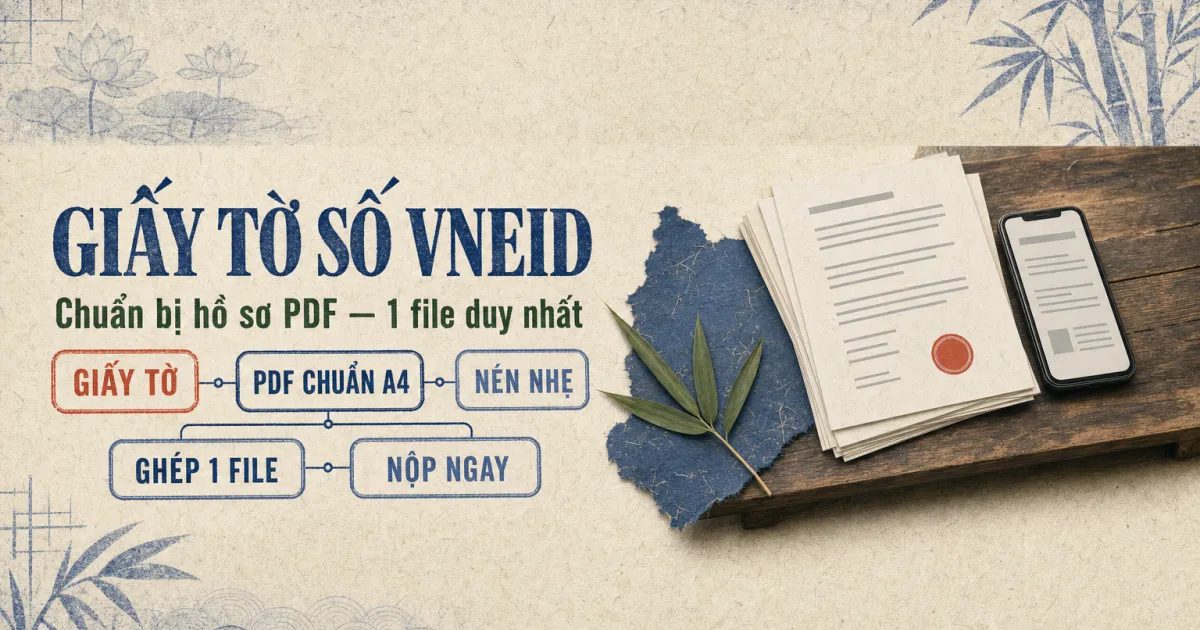
VNeID 2.2.12 vừa cập nhật: giấy tờ số nhiều hơn, hồ sơ PDF bạn chuẩn bị cũng phải chuẩn hơn
Theo trang thông tin điện tử Công an tỉnh Lai Châu (20/09/2026), ứng dụng định danh điện tử quốc gia VNeID vừa phát hành phiên bản 2.2.12 với hàng loạt tiện ích mới đáng chú ý. Cụ thể, bản cập nhật lần này bổ sung Sổ sức khỏe điện tử (kết nối thông tin khám chữa bệnh, lịch sử tiêm chủng và bảo hiểm y tế), giấy tờ đăng kiểm (tra cứu trực tuyến dữ liệu kiểm định an toàn kỹ thuật của phương tiện), đăng ký chữ ký số VNeID CA (tạo lập và sử dụng chữ ký số cho giao dịch điện tử), cùng khả năng thay đổi người đại diện cho trẻ dưới 14 tuổi. Ứng dụng cũng mở rộng nhóm dữ liệu cung cấp cho cơ quan Nhà nước gồm giấy khai sinh, giấy chứng nhận kết hôn, văn bằng và chứng chỉ.
Điều đó có nghĩa là gì với bạn? Nói ngắn gọn: càng nhiều giấy tờ được số hóa trên VNeID, càng nhiều thủ tục hành chính bạn có thể nộp online — từ khai báo bảo hiểm y tế, đăng ký kiểm định xe, đến các dịch vụ công tại UBND xã, phường. Nhưng có một chi tiết mà không ít người dân thường bỏ qua cho đến khi hồ sơ bị trả lại: hầu hết cổng dịch vụ công và biểu mẫu trực tuyến đều yêu cầu bản scan hoặc ảnh chụp giấy tờ ở định dạng file PDF, đúng kích thước trang và trong giới hạn dung lượng cho phép.
Đây chính là chỗ nhiều hồ sơ "gãy": ảnh chụp bằng điện thoại thì lệch khổ, ngược chiều, quá nặng; gửi từng ảnh rời thì portal không nhận; scan ở tiệm photo thì mất thời gian đi lại. Trong bài này, đội ngũ biên tập CHUYENPDF.VN sẽ hướng dẫn bạn quy trình chuẩn bị bộ giấy tờ PDF "chuẩn không cần chỉnh" để nộp dịch vụ công — ngay sau khi đã cập nhật VNeID lên phiên bản 2.2.12. Toàn bộ thao tác làm thẳng trên điện thoại hoặc máy tính, miễn phí.
Vì sao cổng dịch vụ công "kén" file PDF mà không nhận ảnh JPG?
Trước khi vào các bước, bạn cần hiểu portal yêu cầu gì. Ảnh chụp JPG thường gặp 3 vấn đề: dung lượng lớn (mỗi tấm có thể nặng 3–6MB), không thể gộp nhiều trang thành một tài liệu duy nhất, và trang giấy không đúng tỉ lệ A4 khiến bản in hoặc bản đối chiếu bị cắt mất góc. File PDF giải quyết hết cả ba: một file chứa nhiều trang theo đúng thứ tự, trang A4 chuẩn 210 x 297 mm, và dễ dàng nén nhỏ lại khi portal giới hạn dung lượng.
Ngoài ra, khi giấy tờ của bạn đã được tích hợp vào VNeID (giấy khai sinh, giấy chứng nhận kết hôn, văn bằng chứng chỉ), nhiều thủ tục sẽ yêu cầu bạn tải lên bản scan kèm theo để đối chiếu — không phải ai cũng giữ sẵn bản scan sạch sẽ ở nhà. Quy trình dưới đây giúp bạn tự tạo bộ scan đó trong vài phút, không cần ra tiệm.
Bước 1: Chụp hoặc gộp ảnh giấy tờ thành file PDF chuẩn A4
Bước 1.1: Chuẩn bị ảnh chụp giấy tờ
Đặt giấy tờ lên mặt phẳng, nơi có ánh sáng đều (gần cửa sổ buổi sáng là lý tưởng), tránh bóng tay đổ lên giấy. Chụp thẳng từ trên xuống, lấp đầy khung hình, đảm bảo 4 góc giấy không bị che. Với CCCD hoặc giấy tờ 2 mặt, chụp cả hai mặt riêng biệt.
💡 Mẹo: Bạn có thể chụp trực tiếp trong công cụ — phần upload hỗ trợ mở camera sau trên điện thoại, hoặc nhấn để chọn ảnh từ thư viện nếu bạn đã chụp sẵn.
Bước 1.2: Dùng công cụ Ảnh sang PDF trên CHUYENPDF.VN
Mở công cụ Ảnh sang PDF trên trình duyệt điện thoại hoặc máy tính. Nhấn "Chụp hoặc chọn ảnh để gộp thành PDF" để đưa ảnh giấy tờ vào. Bạn có thể đưa vào nhiều ảnh cùng lúc — mỗi ảnh sẽ thành một trang.
Giao diện chọn ảnh để tạo PDF
Trong mục Cài đặt PDF, chọn:
- Kích thước trang: A4 (210 x 297 mm) — chuẩn khổ giấy cho hầu hết giấy tờ, hồ sơ hành chính tại Việt Nam. Nếu muốn giữ nguyên tỉ lệ ảnh gốc, chọn "Tự động".
- Chất lượng ảnh: Cao nếu giấy tờ có chữ nhỏ (con dấu, số phương tiện); chọn Thấp hoặc Trung bình nếu muốn file nhẹ hơn để gửi qua Zalo.
Sau khi sắp xếp đúng thứ tự các trang (dùng nút mũi tên trái/phải dưới mỗi ảnh để di chuyển lên trước hoặc ra sau), nhấn nút Tạo PDF (N ảnh). Khi hiện "Tạo PDF thành công!", nhấn Tải PDF xuống.
Màn hình tạo PDF thành công trên CHUYENPDF.VN
💡 Mẹo: Nếu trang giấy nào bị ngược chiều (chụp máy quay ngang), bạn có thể dùng công cụ Xoay PDF để chỉnh lại sau — nhưng tốt nhất là chụp đúng chiều ngay từ đầu để đỡ mất công.
Bước 2: Ghép nhiều giấy tờ rời thành một file hồ sơ duy nhất
Nhiều thủ tục yêu cầu nộp một file duy nhất chứa toàn bộ hồ sơ: giấy khai sinh + giấy chứng nhận kết hôn + giấy tờ khác, hoặc phiếu đăng kiểm + giấy tờ xe. Nếu bạn đã tạo từng file PDF riêng ở Bước 1, giờ là lúc gộp chúng lại.
Mở công cụ Ghép PDF, kéo thả hoặc nhấn để chọn nhiều file PDF cần gộp (hỗ trợ nhiều file, tối đa 100MB mỗi file). Kéo thả thumbnail để đổi thứ tự — trên điện thoại hãy dùng mũi tên lên/xuống — sao cho đúng trình tự portal yêu cầu (thường là: đơn khai → giấy tờ tùy thân → giấy tờ chứng thực).
Ghép nhiều file PDF thành hồ sơ duy nhất
Khi hiện "Ghép PDF thành công!", nhấn Tải file đã ghép để lưu về máy. Từ giờ bạn chỉ cần một file duy nhất cho mỗi loại hồ sơ — đây là cách làm giúp hồ sơ online ít bị trả lại nhất.
Bước 3: Nén file PDF về dung lượng portal yêu cầu
Đây là bước nhiều hồ sơ bị từ chối nhất. Cổng dịch vụ công và các biểu mẫu trực tuyến thường giới hạn dung lượng mỗi file đính kèm ở mức nhỏ (thường ≤ 2MB cho mỗi file tùy cơ quan), trong khi file scan nhiều trang có thể nặng tới hàng chục MB. Giải pháp: nén lại.
Mở công cụ Nén PDF, nhấn chọn file PDF cần nén. Sau đó chọn mức nén:
- Nhẹ — chất lượng cao: dùng khi giấy tờ có chữ nhỏ, con dấu mờ, cần đọc rõ từng nét.
- Trung bình — cân bằng tốt: lựa chọn an toàn cho hầu hết hồ sơ hành chính.
- Mạnh — kích thước nhỏ nhất: dùng khi portal kén dung lượng, hoặc khi bạn cần gửi hồ sơ qua Zalo/email có giới hạn 25MB.
Chọn mức nén phù hợp cho file PDF
Nhấn nút Nén PDF, chờ vài giây, rồi nhấn Tải file đã nén. Kiểm tra lại file: mở ra xem chữ còn đọc rõ không, con dấu còn nhận diện được không. Nếu chữ bị nhoè, quay lại chọn mức "Nhẹ" rồi nén lại — đừng để hồ sơ bị trả chỉ vì bản scan khó đọc.
💡 Mẹo: Nếu file nén xong vẫn chưa đạt dung lượng portal yêu cầu, thử chia hồ sơ thành 2–3 file nhỏ bằng công cụ Tách PDF rồi nộp theo từng phần — nhưng ưu tiên gộp 1 file trước vì nhiều portal chỉ nhận một file đính kèm duy nhất.
Bước 4 (khi cần): Ký hoặc đóng dấu lên bản PDF
Từ phiên bản 2.2.12, VNeID CA cho phép người dùng đăng ký và sử dụng chữ ký số phục vụ giao dịch điện tử trực tuyến — đây là "chữ ký số" theo nghĩa pháp lý, do hệ thống cấp, không phải chữ ký vẽ tay. Lưu ý phân biệt: chữ ký số của bạn nằm trong ứng dụng VNeID; còn những văn bản dạng file PDF cần chèn hình chữ ký viết tay hoặc con dấu (ví dụ mẫu đơn scanning lại, biên bản nội bộ) thì bạn có thể dùng công cụ Ký PDF để chèn chữ ký trực tiếp lên file trước khi nộp.
Ngoài ra, nếu bạn cần gửi giấy tờ qua Zalo cho người thân hỗ trợ nộp hộ, hãy cân nhắc dùng công cụ Thêm hình mờ PDF để ghi chú mục đích sử dụng lên bản scan — cách này giúp giảm rủi ro giấy tờ bị dùng sai mục đích khi truyền qua kênh nhắn tin.
Checklist nhanh trước khi bấm nộp hồ sơ
Trước khi nhấn "Nộp hồ sơ" trên cổng dịch vụ công, hãy rà lại 6 điểm sau:
- Đủ giấy tờ chưa? Đối chiếu với danh sách portal yêu cầu. Giấy tờ đã tích hợp VNeID (giấy khai sinh, đăng ký kết hôn, văn bằng) vẫn nên chuẩn bị bản scan PDF dự phòng — một số thủ tục vẫn yêu cầu đính kèm để đối chiếu.
- Đúng thứ tự trang chưa? Mở file ghép lần cuối, lật từng trang theo thứ tự: đơn khai → giấy tờ tùy thân → giấy tờ chứng thực.
- Khổ giấy A4? Ảnh chụp lệch khổ dễ bị cắt góc khi portal xuất bản in.
- Dung lượng đạt chưa? Nếu portal báo lỗi dung lượng, quay lại Bước 3 nén thêm một lần nữa.
- Chữ và con dấu đọc rõ? Mở file trên điện thoại, thử zoom vào phần chữ nhỏ nhất. Nhoè là nén lại bằng mức nhẹ hơn.
- Đặt tên file rõ ràng? Ví dụ "Ho-so-dang-kiem-Xe-29H1-12345.pdf" — giúp bạn tìm lại nhanh và cán bộ tiếp nhận dễ đối chiếu.
Câu hỏi thường gặp
VNeID 2.2.12 có bắt buộc cập nhật không?
Không bắt buộc ngay, nhưng nên cập nhật sớm. Phiên bản này bổ sung Sổ sức khỏe điện tử, giấy tờ đăng kiểm, đăng ký chữ ký số VNeID CA và mở rộng nhóm dữ liệu giấy tờ (giấy khai sinh, giấy chứng nhận kết hôn, văn bằng chứng chỉ). Càng nhiều giấy tờ nằm trên VNeID, càng nhiều thủ tục bạn làm online được — và càng cần bộ scan PDF dự phòng sạch đẹp. Thông tin cập nhật được Công an tỉnh Lai Châu công bố ngày 20/09/2026.
Giấy tờ đã có trên VNeID thì còn phải scan thành PDF nữa không?
Còn, tùy thủ tục. VNeID giúp tra cứu và xác nhận thông tin, nhưng nhiều cổng dịch vụ công khi tiếp nhận hồ sơ vẫn yêu cầu đính kèm bản scan để đối chiếu (đơn khai có chữ ký, giấy tờ gốc có con dấu). Quy tắc an toàn: luôn chuẩn bị bản PDF sạch của các giấy tờ quan trọng — mất vài phút với công cụ Ảnh sang PDF nhưng tiết kiệm cả tuần nếu hồ sơ bị trả.
File PDF bị báo quá dung lượng khi nộp online thì làm sao?
Nén lại là cách nhanh nhất. Mở công cụ Nén PDF, chọn mức "Trung bình" hoặc "Mạnh" rồi tải file mới. Nếu nén mạnh mà chữ vẫn quá nặng dung lượng, hãy tách hồ sơ thành 2 file nhỏ hơn. Lưu ý: dung lượng giới hạn tùy từng cổng và từng cơ quan — hãy đọc kỹ hướng dẫn trên biểu mẫu bạn đang nộp.
Chữ ký số VNeID CA có phải là chữ ký vẽ tay scan không?
Không phải một thứ. Chữ ký số VNeID CA là chữ ký số do hệ thống cấp phát, dùng cho giao dịch điện tử có giá trị pháp lý — nó tồn tại trong tài khoản VNeID của bạn. Hình chữ ký viết tay chèn lên file PDF chỉ dùng cho các văn bản nội bộ hoặc mẫu đơn yêu cầu ký tay scan. Hai loại phục vụ hai mục đích khác nhau, đừng nhầm lẫn khi nộp hồ sơ.
Làm sao gửi hồ sơ PDF qua Zalo cho người thân nộp hộ mà không sợ lộ thông tin?
Ba lớp bảo vệ đơn giản: (1) nén file về dưới 25MB — giới hạn file Zalo cho phép gửi; (2) dùng Thêm hình mờ PDF ghi rõ mục đích ("Bản scan dùng nộp hồ sơ đăng ký tại UBND phường X"); (3) xóa metadata trước khi gửi nếu bạn muốn loại bỏ thông tin phần mềm tạo file. Nếu hồ sơ nhạy cảm, cân nhắc thêm đặt mật khẩu cho file PDF và gửi mật khẩu qua kênh khác.
Kết luận
Bản cập nhật VNeID 2.2.12 là bước tiến nữa của giấy tờ số tại Việt Nam: sổ sức khỏe điện tử, đăng kiểm, chữ ký số và nhóm giấy tờ mở rộng đều nằm gọn trong một ứng dụng. Nhưng "số hóa" không có nghĩa là bạn không cần bản scan PDF nữa — ngược lại, càng nhiều thủ tục online thì bộ giấy tờ PDF sạch, đúng khổ A4, đúng dung lượng càng trở thành kỹ năng cơ bản của mỗi người dân.
Toàn bộ công cụ bạn cần đều có sẵn miễn phí trên CHUYENPDF.VN, xử lý ngay trên trình duyệt:
- Ảnh sang PDF — chụp giấy tờ thành file chuẩn A4;
- Ghép PDF — gộp nhiều giấy tờ thành một hồ sơ duy nhất;
- Nén PDF — nén về dung lượng portal yêu cầu;
- Ký PDF — chèn chữ ký lên bản scan khi cần.
Chúc bạn nộp hồ sơ một phát ăn ngay, không phải đi lại lần thứ hai!