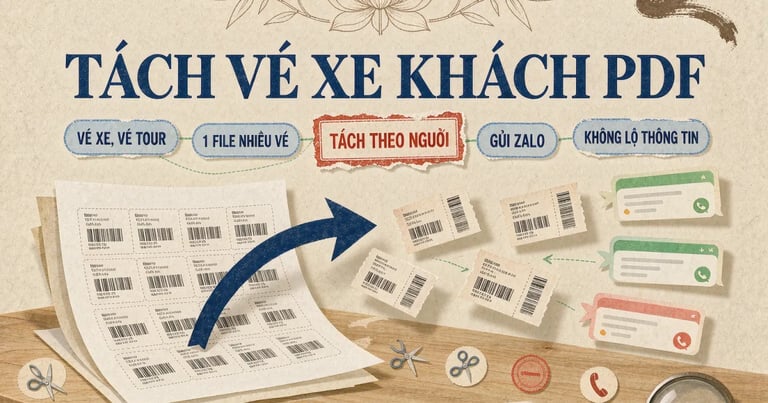
Một đơn hàng, một file PDF… mười vé cho mười người
Chuyện quen thuộc của mọi "trưởng nhóm": cả nhóm sắp đi Đà Lạt cuối tuần, bạn xung phong đặt vé hộ. Thanh toán xong, nhà xe hoặc nền tảng đặt vé gửi về một file PDF duy nhất chứa vé của cả nhóm — vé của bạn, của chị Hằng, anh Tuấn, bạn Na…
Đến lúc phân phát mới thấy vấn đề:
- Gửi nguyên file vào nhóm Zalo thì mỗi người phải lật qua vé của chín người khác mới tìm ra vé của mình.
- Vé xe in kèm họ tên, số điện thoại, mã định danh của từng người — gửi chung là lộ thông tin cá nhân của cả nhóm.
- Đang chờ xe ở trạm dọc đường trường, sóng yếu, cả nhóm cùng tải một file "khủng" — chậm và dễ sót vé.
Giải pháp gọn nhất: tách từng vé thành file riêng, mỗi người nhận đúng một file PDF nhẹ của mình. Làm hoàn toàn miễn phí trên trình duyệt, không cần cài app.
👉 Công cụ dùng trong bài: Tách PDF của CHUYENPDF.VN — miễn phí, không cần đăng ký.
Vì sao nên tách vé thay vì gửi file chung?
Nhiều nhóm vẫn quen "gửi chung cho nhanh", nhưng tách vé thật ra nhanh và an toàn hơn hẳn:
- Riêng tư: mỗi người chỉ thấy thông tin của chính mình, không ai nhìn lướt qua số điện thoại hay giấy tờ của người khác trong nhóm.
- Dễ tìm: người nhận mở file ra là thấy ngay vé của mình, không cần nhớ mình ở trang mấy.
- Nhẹ và nhanh: một vé thường chỉ vài trăm KB, tải về gần như tức thì kể cả mạng yếu.
- Ít sót: checklist dễ hơn — ai chưa nhận vé trong nhóm là thấy ngay, thay vì hỏi "bạn xem kỹ lại file chung chưa?".
Trước khi tách: đánh dấu vé nào nằm ở trang nào
Mở file PDF vé, lật một lượt và ghi ra giấy nháp (hoặc nhắn tin nháp):
- Trang 1 — vé Minh Anh
- Trang 2 — vé chị Hằng
- Trang 3 — vé Nam
- …
Với vé xe khách điện tử, thường mỗi vé chiếm đúng một trang — đó là trường hợp thuận lợi nhất. Vé tour, vé tham quan có thể dài hơn (mỗi vé 2 trang: trang vé + trang điều khoản) — hãy ghi chép khoảng trang thay vì từng trang.
Cách tách vé PDF cho từng người bằng CHUYENPDF.VN (4 bước)
Bước 1: Mở công cụ Tách PDF và kéo file vé vào
Truy cập công cụ Tách PDF, kéo file PDF chứa nhiều vé vào vùng tải lên. Ngay lập tức, công cụ hiển thị tên file kèm dung lượng và số trang — đây chính là "bản đồ" để bạn đối chiếu với giấy nháp ở trên.
Bước 2: Chọn cách tách phù hợp
Trong phần Chọn cách tách PDF có hai lựa chọn:
- Tách theo khoảng trang: nhập khoảng trang của từng vé (ví dụ
1-1,3-3), bấm Thêm khoảng để thêm tiếp khoảng của vé kế tiếp. Mỗi khoảng sẽ cho ra một file riêng — phù hợp khi vé chiếm số trang khác nhau. - Tách mỗi trang thành 1 file: chọn chế độ này nếu mỗi vé chiếm đúng một trang — một cú bấm là có ngay file riêng cho từng người, nhanh nhất.
Bước 3: Bấm "Tách PDF" và nhận kết quả
Bấm nút Tách PDF, vài giây sau sẽ hiện dòng Tách PDF thành công! kèm thông báo Đã tạo N file PDF — đúng bằng số vé của nhóm bạn. Toàn bộ xử lý diễn ra ngay trên trình duyệt, vé của cả nhóm không phải tải lên máy chủ nào cả.
Bước 4: Tải về, đổi tên theo từng người và gửi
Bấm Tải tất cả (N file) để nhận trọn bộ, hoặc tải từng file bằng nút Tải xuống cạnh mỗi vé. Trước khi gửi, đổi tên file cho rõ ràng: VeXe_MinhAnh.pdf, VeXe_Nam.pdf… rồi gửi riêng qua tin nhắn Zalo, hoặc gửi vào nhóm kèm tag tên từng người.
Mẹo: gửi vé trước ngày đi 1 – 2 ngày, và nhắc cả nhóm tải file về máy — file đã gửi trên Zalo có thể hết hạn tải sau một thời gian, mà đến trạm mới mở link thì rất dễ "dở khóc dở cười".
Mẹo phân phát vé cho nhóm "êm ru"
- Tag đúng người khi gửi vào nhóm Zalo, mỗi file kèm một dòng nhắc giờ tập kết.
- Đổi tên file trước khi gửi —
VeXe_MinhAnh.pdflật ra tìm nhanh hơn nhiều lần so vớive-xe-1234-page-1.pdf. - Giữ lại file gốc nhiều vé ở máy mình để phòng trường hợp nhóm cần đối chiếu (ví dụ nhà xe đổi lịch).
- Gửi nhầm dư file của người khác? Gộp lại hoặc tách lại đều nhẹ nhàng: xem cách ghép PDF gửi Zalo nếu cần đóng gói lại thành một file.
- Vé có mã QR Check-in: gửi file PDF thay vì chụp màn hình — chụp màn hình làm giảm độ nét, mã QR dễ "cháy" không quét được.
Nhóm đông 20 – 30 người: tách theo lô cho nhanh
Đi đoàn công ty, teambuilding cả phòng hay tour gia đình nhiều thế hệ? File PDF chứa 30 vé mà tách từng người một cũng… mỏi tay. Lúc này chia lô thông minh hơn:
- Theo chuyến/xe: cả đoàn đi 2 chiếc xe khác nhau — nhập hai khoảng trang (ví dụ
1-15và16-30), mỗi xe nhận một file của xe mình, trưởng xe tự phân phát tiếp. - Theo điểm đón: cùng một chuyến nhưng đón ở hai bến khác nhau — tách theo khối trang của từng bến.
- Theo gia đình/phòng ban: gộp vé của một hộ vào một file nhỏ, chủ hộ/trưởng phòng nhận một file cho cả nhà mình.
Sau khi tách, nếu muốn gom lại thành file của từng xe, dùng công cụ Ghép PDF nối các file nhỏ theo đúng nhóm — linh hoạt theo bất kỳ cách chia nào của đoàn. Nguyên tắc chỉ một: biết chắc vé của ai nằm ở trang nào, mọi bố cục còn lại đều dễ.
Vé máy bay, vé tour cũng làm y hệt
Nguyên tắc "một file nhiều vé → tách từng người" áp dụng cho rất nhiều tình huống:
- Vé máy bay cả nhà đi chơi: itinerary của hãng (Vietjet, Vietnam Airlines…) thường là một file chứa vé của tất cả hành khách — tách theo khoảng trang cho từng người là ai đi người nấy giữ vé riêng.
- Vé tour, e-voucher: leader đặt tour cho nhóm, mỗi thành viên cần giữ voucher riêng để đối chiếu khi lên xe hoặc nhận phòng.
- Vé vào cổng sự kiện, vé xem phim gửi hộ cho nhóm bạn — người nhận chỉ cần đưa mã QR cho soát vé, không lật tung cả file.
Làm một lần là dùng được cho cả chục tình huống sau đó — Tết về quê, hè đi biển, công tác xa, tất cả đều cùng một quy trình. Riêng vé tàu Tết Đinh Mùi 2027 cho cả nhà thì cách gom và giữ vé có vài chỗ khác, vì vé tàu không nằm trong một file duy nhất như vé xe khách.
Câu hỏi thường gặp (FAQ)
Tách xong thì mã QR trên vé có còn quét được không? Có. Công cụ chỉ trích xuất nguyên vẹn các trang bạn chọn — chất lượng hình ảnh và mã QR được giữ nguyên 100%, không hề giảm nét.
"Tách theo khoảng trang" với "Tách mỗi trang thành 1 file" khác nhau thế nào?
Tách theo khoảng trang cho phép bạn chọn dải trang tùy ý (ví dụ 1-2, 5-5) và mỗi khoảng ra một file riêng. Tách mỗi trang thành 1 file thì mọi trang được cắt thành từng file đơn lẻ ngay lập tức. Vé xe khách thông thường "ăn" chế độ thứ hai.
Tách file trên điện thoại có làm được không? Được. Thao tác hoàn toàn giống trên trình duyệt điện thoại — xem chi tiết cách tách file PDF trên điện thoại.
Tách nhầm, muốn gộp lại thành một file thì sao? Dùng công cụ Ghép PDF: kéo các file cần gộp vào, sắp xếp thứ tự và bấm ghép là xong trong vài giây.
File vé chứa nhiều loại vé, mỗi loại định dạng khác nhau, có tách được không? Được — vì bạn tách theo số trang chứ không theo nội dung. Chỉ cần đánh dấu chính xác vé nào nằm ở trang nào là mọi bố cục đều tách được.
Bắt đầu tách vé cho cả nhóm ngay
Đừng để cả nhóm cùng chồm vào một file PDF để tìm mỗi người một vé. Vài phút tách file là mỗi thành viên có ngay vé riêng trên điện thoại — riêng tư, nhẹ nhàng, không sợ sót.
👉 Thử ngay: Tách vé xe PDF cho từng người tại đây
File nào hơi nặng khó gửi? Ghé qua Nén PDF giảm nhẹ trước khi gửi. Muốn tìm hiểu sâu hơn về tách file, xem tiếp cách tách từng trang PDF.