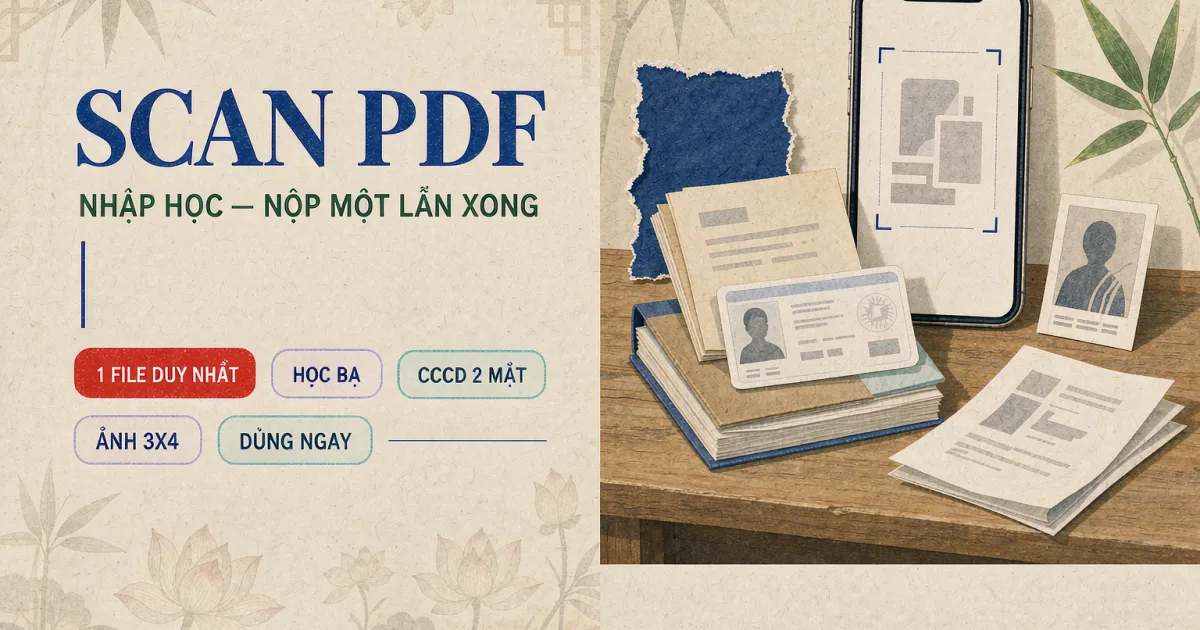
Mùa nhập học: cái khó không phải là scan, mà là "1 file PDF ≤ 10MB"
Mấy tuần này, group lớp, group ký túc xá, group phụ huynh rôm rả nhất đúng một việc: scan giấy tờ nộp cho trường. Giấy báo nhập học, học bạ, giấy chứng nhận tốt nghiệp tạm thời, giấy khai sinh, căn cước công dân, ảnh 3x4… thứ nào cũng cần bản chụp, mà phần lớn cổng nhập học lại không nhận từng tấm ảnh rời.
Thông báo nhập học của Học viện Tài chính (số 1376/TB-HVTC, ngày 10/8/2026) ghi rất rõ: thí sinh trúng tuyển phải "chụp scan đầy đủ bản chính, lưu thành 1 file PDF, dung lượng <= 10MB" rồi tải tệp minh chứng lên cổng nhập học của trường (xem thông báo). Cách làm này không riêng một trường — đa số cổng tuyển sinh đều chỉ nhận một file duy nhất, và chính cái mốc 10MB mới là thứ làm cả nhà vất vả: chụp bằng điện thoại thì ảnh nặng, gom vào PDF là vượt ngay.
Tin vui là bạn không cần ra tiệm photo, cũng không cần cài thêm app scan trên máy đang đầy bộ nhớ. Chỉ cần điện thoại có mạng và vài phút, làm theo năm bước dưới đây.
Những tờ hay bị yêu cầu bổ sung nhất (và cách tránh)
Mỗi trường có một danh mục giấy tờ riêng — bạn cứ mở đúng thông báo nhập học của trường mình ra mà đối chiếu, đừng đoán. Nhưng qua các mùa nhập học, mấy loại sau là hay vướng nhất:
- Căn cước công dân: nhiều trường ghi rõ "đầy đủ 2 mặt". Chụp thiếu mặt sau là bị yêu cầu bổ sung ngay.
- Ảnh 3x4: thường kèm điều kiện chụp trong vòng 6 tháng tính từ lúc nộp hồ sơ. Ảnh cũ lấy từ đợt thi tốt nghiệp đôi khi đã quá hạn.
- Học bạ THPT: dày nhất, hay bị sót trang hoặc chụp lệch gáy sách nên mất cột điểm.
- Lý lịch sinh viên: có dấu giáp lai ở mép ảnh; chụp phải lấy trọn mép giấy, không cắt mất góc có dấu.
- Giấy tờ ưu tiên, chứng chỉ tiếng Anh quốc tế: nộp thêm theo phương thức xét tuyển, thiếu là mất điểm quy đổi.
Mẹo nhỏ: scan xong, mở lại file và lướt từng trang một lần. Một trang bị ngược hoặc nghiêng 90 độ cũng đủ làm hồ sơ bị trả lại — lúc đó dùng ngay Xoay PDF để xoay lại, nhanh hơn chụp lại rất nhiều.
Cách scan bằng điện thoại thành 1 file PDF dưới 10MB (5 bước)
Bước 1: Chụp từng tờ — thẳng, đủ sáng, lấy trọn mép
Đặt giấy tờ trên mặt phẳng, nền tối màu (mặt bàn gỗ, tấm bìa) để mép giấy nổi rõ. Đứng thẳng phía trên tờ giấy, bật đèn phòng thay vì dùng đèn flash — flash hay làm chói giữa tờ và mất chữ ở góc. Chụp riêng từng tờ, đừng chụp gộp rồi cắt lại.
Với căn cước công dân, chụp mặt trước và mặt sau thành hai tấm riêng. Với học bạ, chụp từng trang và nhớ ép phẳng gáy sách, vì đúng chỗ gáy là nơi hay mất chữ nhất.
Bước 2: Mở Ảnh sang PDF, chọn khổ A4 và mức chất lượng vừa đủ
Mở trình duyệt trên điện thoại, vào Ảnh sang PDF của CHUYENPDF.VN rồi thêm các tấm vừa chụp. Công cụ nhận JPG, PNG và WebP, thêm nhiều ảnh cùng lúc.
Ở đây có hai lựa chọn quyết định gần như toàn bộ dung lượng file:
- Kích thước trang: chọn A4 (210 x 297 mm) — đúng khổ giấy tờ hành chính ở Việt Nam. Chế độ Tự động (theo kích thước ảnh) thì tiện, nhưng khi lẫn cả ảnh chụp dọc và ngang, các trang sẽ to nhỏ không đều, nhìn rất thiếu chuyên nghiệp.
- Chất lượng: Thấp (file nhỏ hơn), Trung bình (cân bằng) hoặc Cao (chất lượng tốt nhất). Với hồ sơ nhập học, Trung bình thường là điểm ngọt: chữ vẫn rõ mà file nhẹ đi rất nhiều. Chỉ lên Cao khi có tờ chữ nhỏ khó đọc, như mặt sau căn cước hay chứng chỉ tiếng Anh.
Trước khi tạo file, bạn có thể kéo thả để sắp xếp lại thứ tự các trang, hoặc bấm nút Di chuyển ảnh lên trước / Di chuyển ảnh ra sau ở góc mỗi tấm; tấm nào chụp hỏng thì bấm Xóa ảnh. Thứ tự nên bám theo danh mục trong thông báo của trường, vì cán bộ duyệt hồ sơ đọc đúng theo trình tự đó.
Bước 3: Bấm "Tạo PDF (N ảnh)" và xem ngay dung lượng
Nút ở cuối trang hiện đúng số ảnh bạn đã chọn, dạng "Tạo PDF (N ảnh)". Bấm vào đó, đợi vài giây, màn hình hiện "Tạo PDF thành công!" kèm dung lượng file ngay bên dưới. Bấm "Tải PDF xuống" để lưu về máy.
Ngay lúc này hãy nhìn con số dung lượng: dưới 10MB là nộp được rồi; trên 10MB thì sang bước 4, đừng cố tải lên rồi chờ cổng báo lỗi.
💡 Mẹo: Nếu giấy tờ nhiều quá, chia ra vài lượt tạo PDF rồi dùng Ghép PDF gộp lại: kéo thả xếp thứ tự, bấm "Ghép N file PDF" rồi "Tải file đã ghép". Chia lượt nhỏ còn nhẹ RAM hơn cho điện thoại đời cũ, nhất là khi bạn đang làm cả bộ học bạ dày mười mấy trang.
Bước 4: Vượt 10MB? Nén đúng mức, không phải nén tối đa
Mở Nén PDF, đưa file vừa tạo vào. Trang sẽ hiện phần "Chọn mức nén" với ba lựa chọn:
- Nhẹ — Chất lượng cao: giảm ít, dùng khi file chỉ vượt 10MB một chút.
- Trung bình — Cân bằng tốt: lựa chọn nên thử đầu tiên.
- Mạnh — Kích thước nhỏ nhất: dành cho hồ sơ toàn ảnh chụp và cần xuống sâu; chữ trên ảnh có thể mờ đi chút ít.
Bấm "Nén PDF", đợi dòng "Đang nén PDF..." chạy xong, màn hình báo "Nén PDF thành công!" cùng dòng "Kích thước giảm X%" — bạn đối chiếu ngay với mốc của trường. Đạt rồi thì bấm "Tải file đã nén".
Điểm cần nhớ: file scan là hình ảnh chứ không phải văn bản, nên công cụ sẽ hiện dòng nhắc "PDF này là bản scan, nén sẽ xử lý theo hình ảnh. Vui lòng chọn mức nén phù hợp." — nghĩa là nén mạnh tác động trực tiếp đến độ nét của chữ, đừng chọn mức Mạnh ngay từ đầu.
Nếu chương trình hoặc học bổng yêu cầu file PDF tìm kiếm được chữ, hãy chạy qua OCR PDF trước khi nén — thứ tự này giữ được lớp chữ sau khi nén.
Bước 5: Đặt tên file và kiểm tra lại 30 giây trước khi tải lên
Đặt tên theo dạng HoTen_MaSoDuTuyen_HoSoNhapHoc.pdf (bỏ dấu, không dấu cách). Nhiều cổng không lưu tốt tiếng Việt có dấu trong tên file, và cán bộ duyệt hồ sơ nhận hàng trăm file mỗi ngày — tên rõ ràng giúp file của bạn không bị lạc.
Trước khi bấm nút tải lên: mở file, lướt qua từng trang, soi thử trang có chữ nhỏ nhất để chắc chữ vẫn đọc được. Ba mươi giây này rẻ hơn rất nhiều so với việc bị báo "thiếu giấy tờ" rồi phải làm lại từ đầu.
Câu hỏi thường gặp (FAQ)
Chụp bằng điện thoại có được tính là bản scan không?
Được, miễn là ảnh rõ, đủ sáng, lấy trọn mép giấy và không bị bóng tay che chữ. Đa số cổng nhập học chỉ cần nội dung đọc được, không phân biệt ảnh chụp hay máy scan chuyên dụng.
File của tôi sau khi tạo vẫn hơn 10MB, nên nén mức nào?
Bắt đầu bằng Trung bình. Nếu vẫn vượt, thử Mạnh. Đừng chọn mức mạnh nhất ngay từ đầu — chữ trên bản scan mờ đi thì hồ sơ cũng bị yêu cầu nộp lại, coi như mất công một lượt.
Có nên chạy OCR cho hồ sơ nhập học không?
Chỉ khi trường hoặc chương trình yêu cầu file PDF tìm kiếm được chữ. Với hồ sơ nhập học thông thường, ảnh rõ là đủ. Nếu cần, chạy OCR PDF trước khi nén để giữ được lớp chữ.
Lỡ sắp sai thứ tự các trang thì sửa thế nào?
Quay lại Ảnh sang PDF, kéo thả sắp lại thứ tự rồi tạo file mới; hoặc dùng Sắp xếp trang PDF để kéo thả đổi thứ tự, xóa trang thừa ngay trên file đã có — không cần chụp lại.
Nén xong ảnh hơi mờ, trường có chấp nhận không?
Tùy mức độ, và mỗi trường duyệt khác nhau. Nguyên tắc an toàn: chữ phải đọc được bằng mắt thường khi xem trên điện thoại ở mức thu phóng 100%. Nếu mờ hơn thế, hãy quay lại bước 2, chọn chất lượng cao hơn ở công cụ Ảnh sang PDF rồi tạo lại, thay vì nén mạnh hơn.
Làm trên điện thoại được không, hay phải có máy tính?
Làm hoàn toàn trên điện thoại được. Từ chụp ảnh, tạo PDF đến nén đều chạy trên trình duyệt, không cần cài app — rất tiện khi cả nhà chỉ có một chiếc smartphone trong mấy ngày nộp hồ sơ.
Bắt đầu scan hồ sơ nhập học ngay
Cổng nhập học không đòi bạn có máy scan, nó đòi một file PDF gọn, rõ và đúng thứ tự. Chụp kỹ một lượt, tạo PDF bằng Ảnh sang PDF, nén bằng Nén PDF nếu vượt mốc, đặt tên file tử tế — xong trong vài phút, ngay trên điện thoại.
Mọi thao tác đều chạy trên trình duyệt của bạn: ảnh và file không rời khỏi máy, không cần đăng ký tài khoản. 👉 Thử ngay: Ảnh sang PDF tại đây — kịp cho đợt nộp hồ sơ của trường bạn.
Chuẩn bị hồ sơ theo từng trường? Xem thêm cách ghép PDF hồ sơ xét tuyển đại học cho giai đoạn xét tuyển, và cách nén file PDF siêu nhỏ dưới 5MB nếu cổng trường của bạn khó tính hơn mức 10MB.